
소상공인 비대면 정책지원 플랫폼
소상공인24 사용자매뉴얼
(기본사항)
정보화지원실 정보운영팀
최종 수정일 :
작성자 :
2024-12-03
솔리데오시스템즈 컨소시엄

본 문서는 소상공인시장진흥공단 정보화지원실 정보운영팀의 용역
의뢰 받아 솔리데오시스템즈 컨소시엄이 작성한 문서입니다.
본 내용을 대외적으로 게재, 인용할 때에는 반드시 소상공인시장진
흥공단 정보화지원실 정보운영팀의 사전 허락을 받기 바라며, 무단복
제는 절대 금합니다.
!

목 차
1. 기본사항 ······································································································································· 4
1.1. 메인화면 ································································································································································ 5
1.2. 회원가입 ····························································································································································· 11
1.2.1. 일반 회원가입 ································································································································································ 11
1.2.2. 디지털원패스 회원연동 ················································································································································· 19
1.3. 로그인 ································································································································································· 22
1.4. 아이디 찾기 ······················································································································································· 26
1.5. 비밀번호 찾기 ···················································································································································· 28
1.6. 회원가입 맞춤형 도움말 ·································································································································· 31
1.6.1. 회원가입 정보입력 맞춤형 도움말 ····························································································································· 31
1.6.2. 회원가입 관심정보 맞춤형 도움말 ····························································································································· 32

1. 기본사항
1.1. 메인화면
1.2. 회원가입
1.3. 로그인
1.4. 아이디 찾기
1.5. 비밀번호 찾기
1.6 .회원가입 맞춤형 도움말
소상공인 비대면 정책지원 플랫폼
사용자 매뉴얼 | v 1.0
1.1. 메인화면
경로
http://소상공인24.kr > 홈
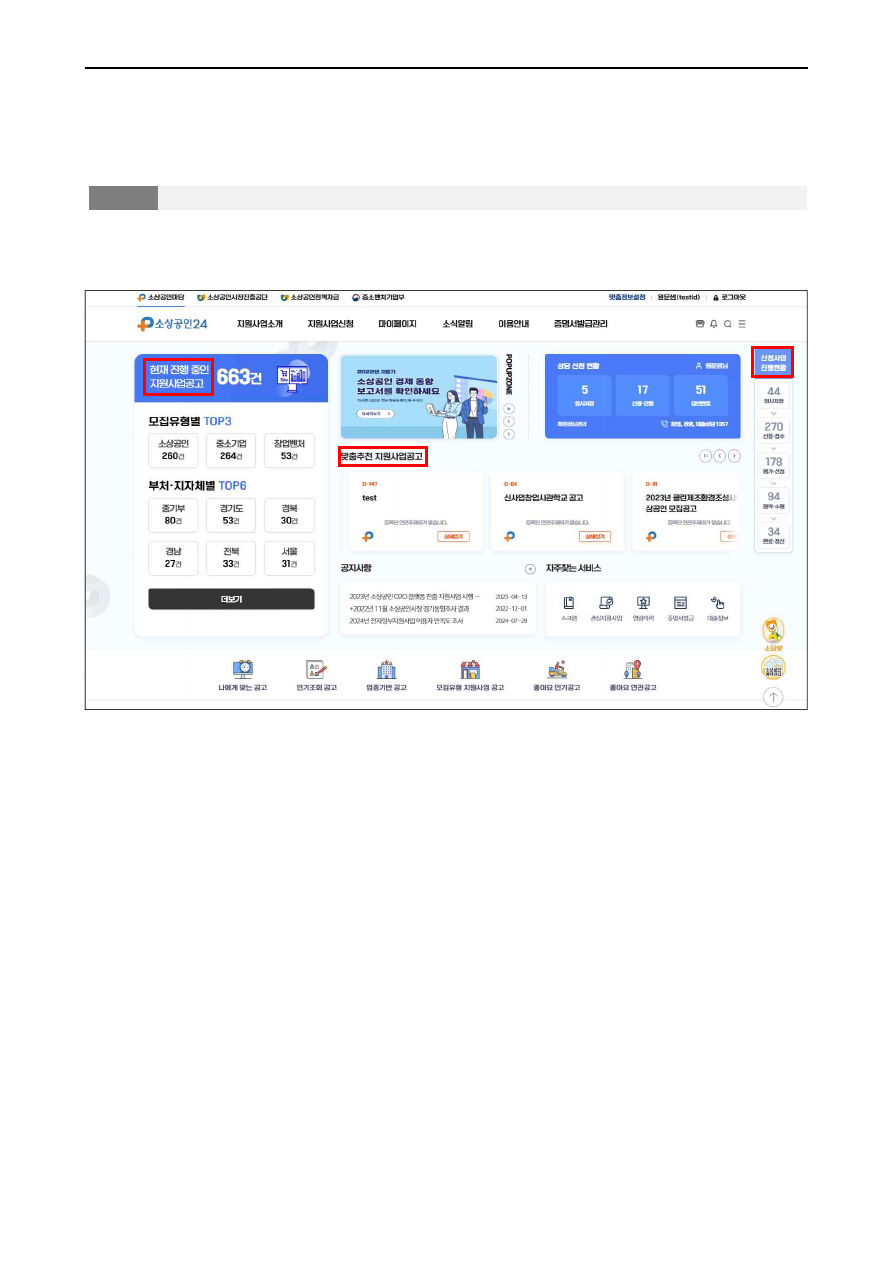
소상공인24 메인화면은 현재 진행중인 지원사업공고, (로그인 시) 상담 신청 현황, (로그인 시) 맞춤추천
지원사업공고, 공지사항, 자주 찾는 서비스, (로그인 시) 신청사업 진행현황으로 구성되어 있다.
① 메인 화면 구성
∙현재 진행 중인 지원사업공고
진행 중인 공고의 개수를 출력하고, 하단에는 모집유형과 부처/지자체별 공고가 각각 몇건인지
출력한다.
∙상담 신청 현황
로그인 시 제공되는 기능으로, 로그인한 사용자의 상담 신청 현황이 임시저장, 신청/진행, 답변완
료 세 단계의 단계별로 건수가 출력된다. 각 단계를 클릭하면 ‘지원사업상담’ 메뉴로 이동한다.
∙맞춤추천 지원사업공고
로그인 시 제공되는 기능으로, 사용자의 관심정보, 패턴 등을 통한 맞춤 공고 목록을 출력한다.
로그인 전은 맞춤형이 아닌 사업에 대한 목록을 출력한다.
∙신청사업 진행현황
로그인 시 제공되는 기능으로, 사용자가 신청한 사업의 각 단계별 건수를 출력한다.
소상공인 비대면 정책지원 플랫폼
사용자 매뉴얼 | v 1.0
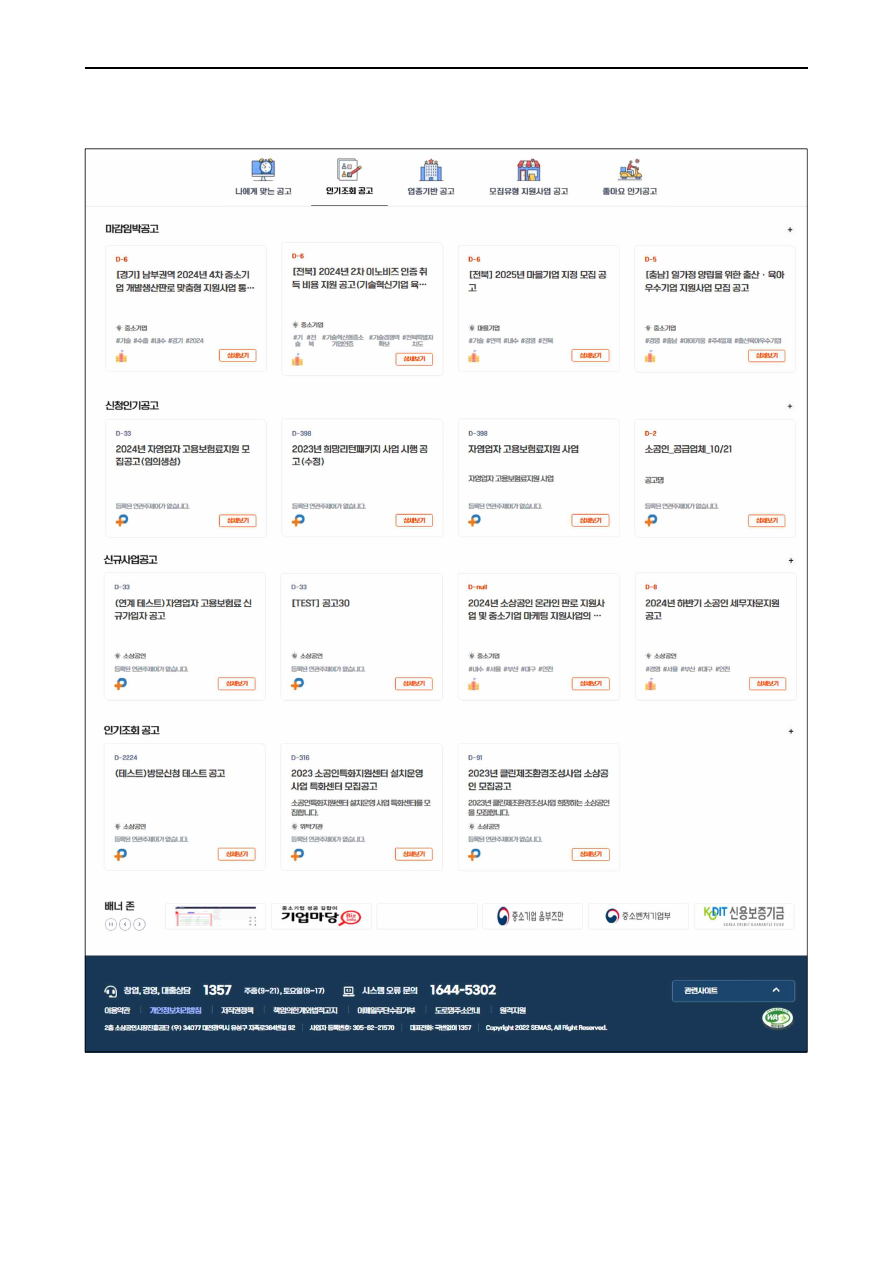
메인화면 하단
소상공인 비대면 정책지원 플랫폼
사용자 매뉴얼 | v 1.0
② 상단 탭 : 원하는 탭을 클릭하면 해당 공고목록으로 스크롤이 이동한다.
∙로그인 전:마감임박공고, 신청인기공고, 신규사업공고, 인기조회공고
∙로그인 후 : 나에게 맞는 공고, 인기조회 공고, 업종기반 공고, 모집유형 지원사업 공고, 좋아요 인
기공고, 좋아요 연계공고
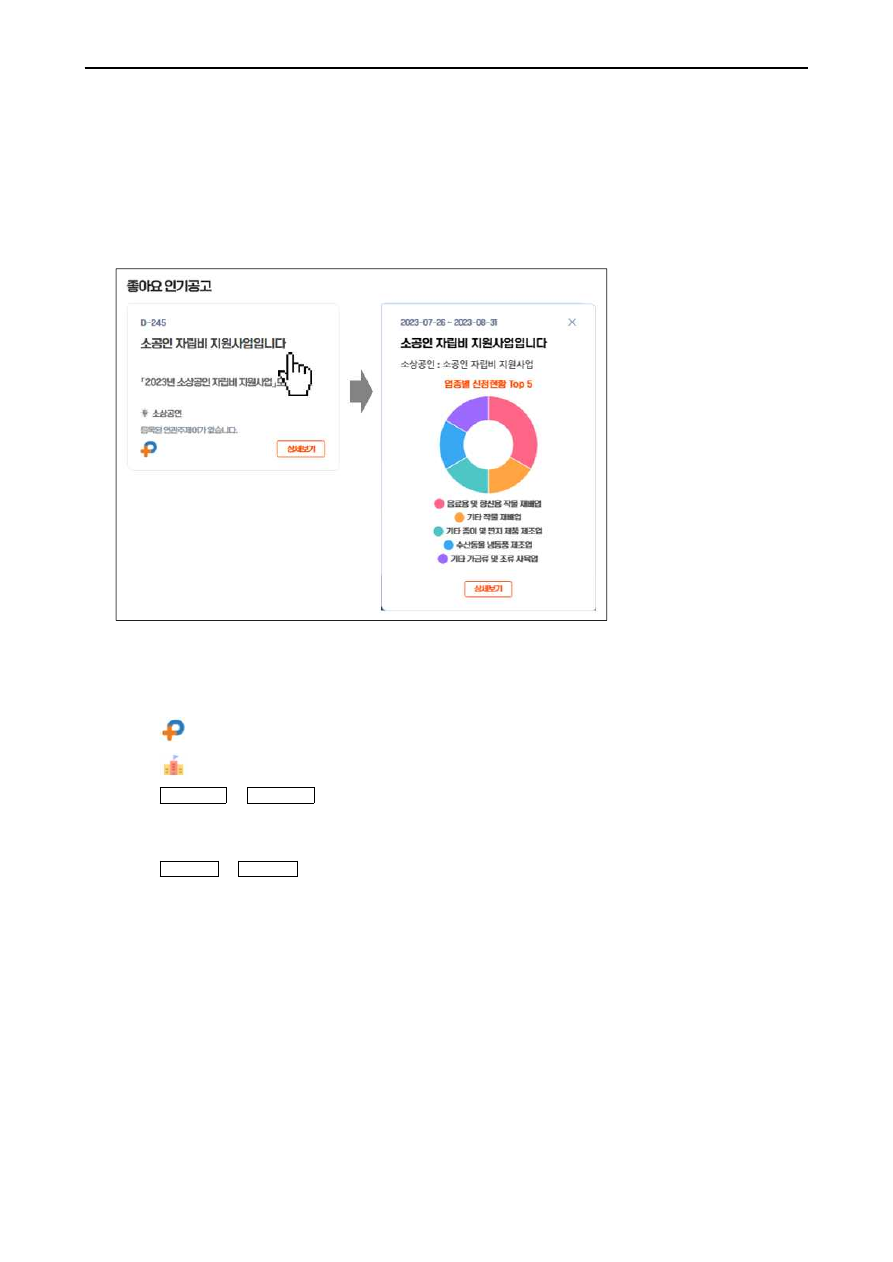
③ 공고 내용 구성
∙내용 : 마감 전 남은 일수, 공고 제목, 공고 내용(일부), 모집유형, 연관주제어
∙
(소상공인24) : 공고의 출처가 소상공인24
∙
(유관기관) : 공고의 출처가 유관기관
∙공고 제목 : 공고 제목 칸을 클릭하면 위의 이미지와 같이 해당 공고에 대한 ‘업종별 신청현황
TOP 5’ 통계 이미지가 출력된다.
단, 출처가 유관기관인 공고는 제목을 클릭해도 통계화면이 뜨지 않는다.
∙상세보기 : 상세보기 버튼을 클릭하면 해당하는 공고의 상세화면으로 이동한다.
공고 내용 구성
소상공인 비대면 정책지원 플랫폼
사용자 매뉴얼 | v 1.0
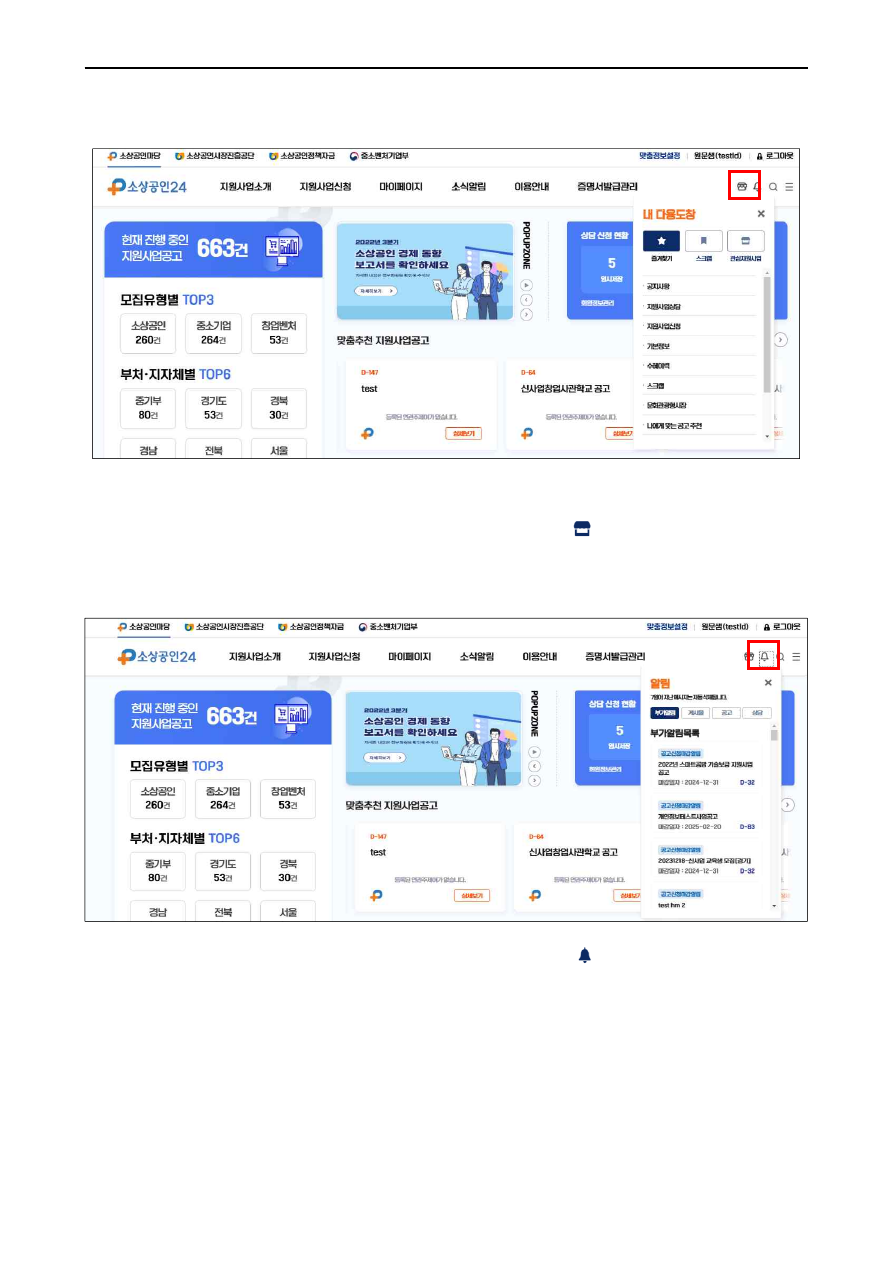
소상공인24 사용자는 로그인 후 소상공인24 포털 메인화면에서 우측
버튼을 클릭하여 다용도창을 볼
수 있다. 내 다용도창에서는 사용자가 즐겨찾기한 목록, 스크랩한 목록, 관심지원사업 목록을 볼 수 있다.
소상공인24 사용자는 로그인 후 소상공인24 포털 메인화면에서 우측
버튼을 클릭하여 신규게시물에
대한 현황을 볼 수 있다. 사용자가 관심을 가진 공고 마감일자 및 공단에서 발급받은 증명서의 만료일자
알림을 보여준다. 또한 신규게시물, 신규지원사업공고, 사용자의 관심정보설정과 일치하는 추천지원사업공
고, 사용자의 지원사업상담 완료에 대한 알림을 보여준다.
메인화면 다용도창
메인화면 알림창
소상공인 비대면 정책지원 플랫폼
사용자 매뉴얼 | v 1.0
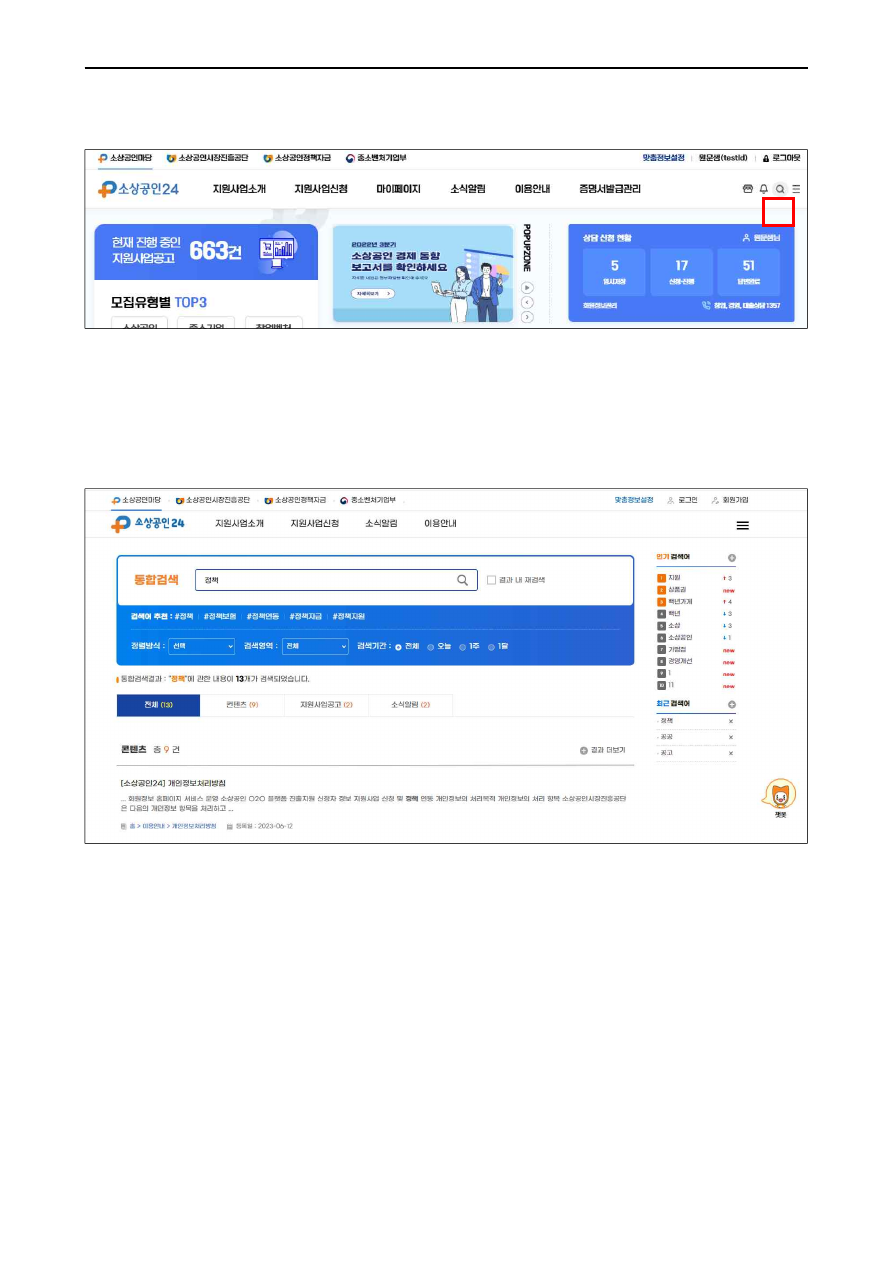
메인화면 오른쪽 상단의 검색아이콘을 클릭하면 아래와 같은 통합검색할 수 있는 페이지로 이동한다.
이동한 통합검색 화면에서 원하는 검색어를 입력하여 결과를 확인할 수 있다. 통합검색 화면에서 ‘검색어
추천’을 통해 검색어와 연관성 높은 단어들을 추천해준다. 이 단어를 클릭하여 다시 검색을 진행할 수 있다.
통합검색 화면
메인화면 통합검색 아이콘
소상공인 비대면 정책지원 플랫폼
사용자 매뉴얼 | v 1.0
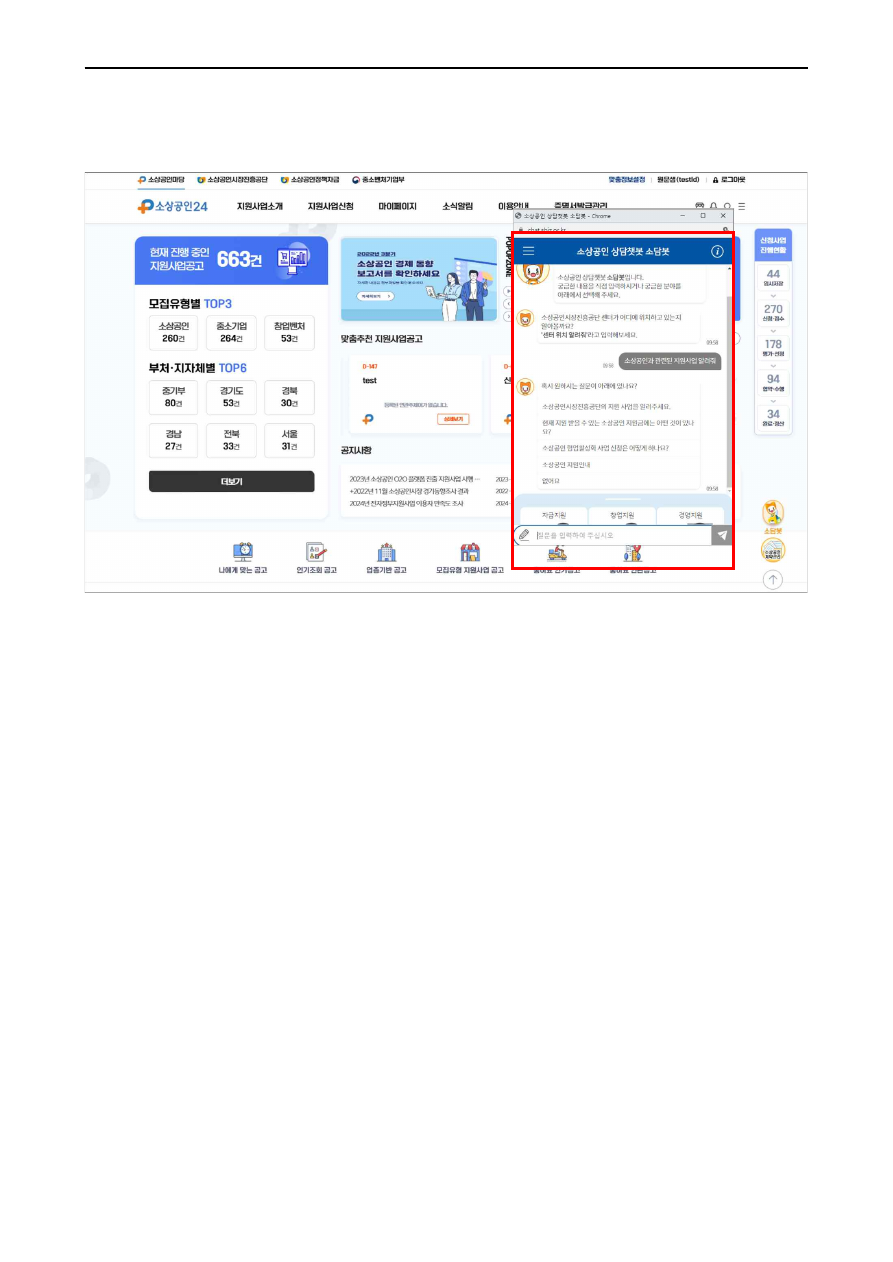
메인화면 챗봇
소상공인24 메인화면 우측 챗봇 아이콘을 통해 소상공인 상담챗봇인 ‘소담봇’을 진행할 수 있다. 간단한
질문을 통해 소상공인과 관련된 정보를 수집할 수 있다.
소상공인 비대면 정책지원 플랫폼
사용자 매뉴얼 | v 1.0
1.2. 회원가입
1.2.1. 일반 회원가입
경로
홈 > 회원가입
소상공인24를 로그인하여 사용하기 위해서 계정이 필요하며, 계정은 회원가입을 통해 생성할 수 있다.
회원가입은 5단계로 나뉘어있고, 사업자 정보 입력과 관심정보 설정은 선택 사항이다. 회원가입 후 마이페
이지에서 설정할 수 있다.
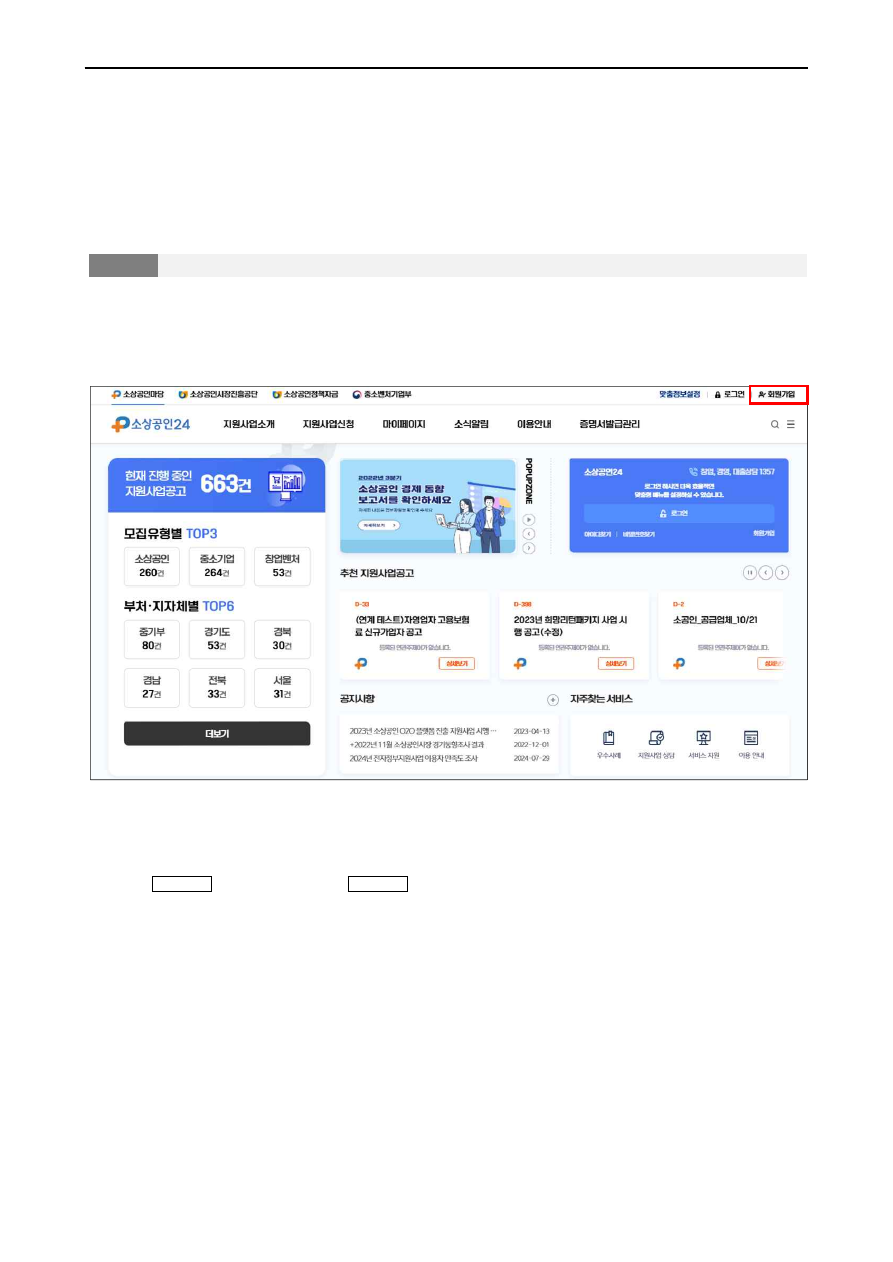
① 회원가입 : 메인화면 상단의 회원가입 버튼을 클릭하면 회원가입 화면으로 이동한다.
메인화면 - 회원가입
소상공인 비대면 정책지원 플랫폼
사용자 매뉴얼 | v 1.0
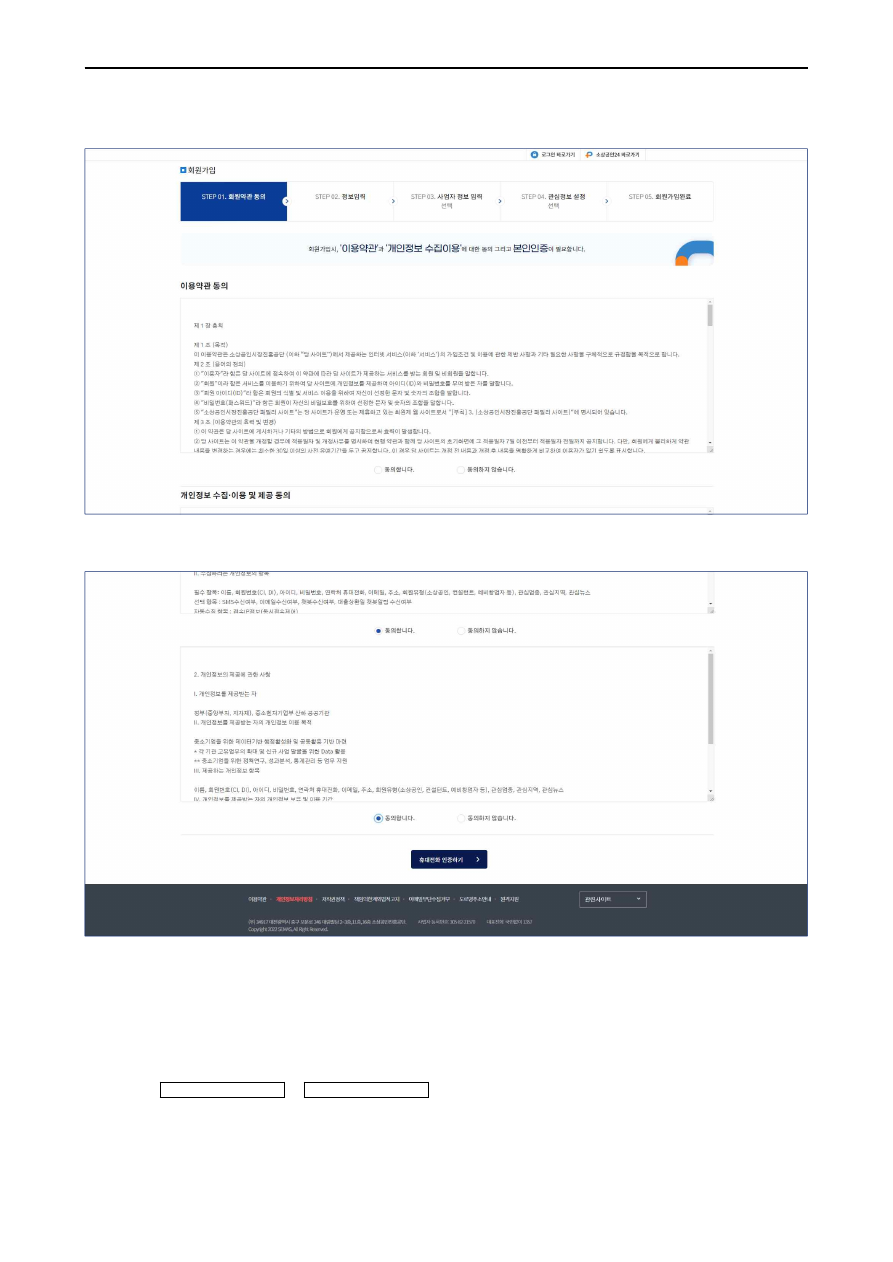
회원가입 – 회원약관 동의 화면 1
회원가입 – 회원약관 동의 화면 2
② 회원약관 동의 : 이용약관 동의, 개인정보 수집•이용 및 제공 동의에 동의를 해야 회원가입이 가능
하다.
∙휴대전화 인증하기 : 휴대전화 인증하기 버튼을 클릭하면 휴대전화번호로 본인인증하는 창이 뜨
고 본인인증이 확인되면 정보입력 단계로 넘어간다.
소상공인 비대면 정책지원 플랫폼
사용자 매뉴얼 | v 1.0
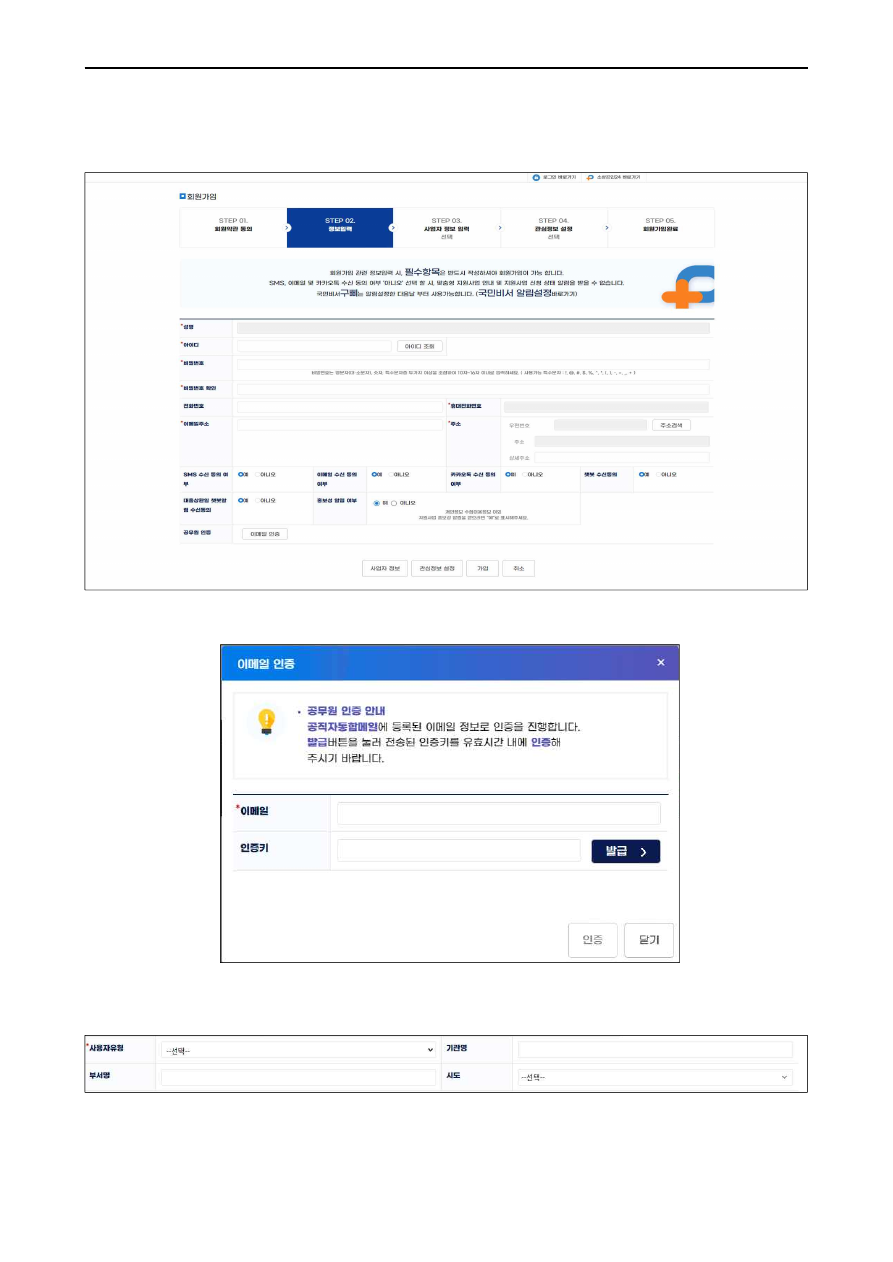
회원가입 – 정보입력 화면
회원가입 – 공무원 이메일 인증
회원가입 – 공무원 인증 후 추가 입력사항

소상공인 비대면 정책지원 플랫폼
사용자 매뉴얼 | v 1.0
안내 「 * 」 표시된 항목은 필수 입력 항목으로 저장 시 반드시 입력되어야 함
③ 정보입력
∙성명(*) : 본인인증을 하면 자동으로 성명이 입력된다.
∙아이디(*) : 가입할 아이디를 입력하고 아이디 조회 버튼을 클릭하면 사용 가능한 아이디인지 알
수 있다. 이미 사용하는 아이디는 사용할 수 없다.
∙비밀번호(*) : 해당 정규식에 맞는 비밀번호를 입력한다.
∙비밀번호 확인(*) : 위에 입력한 비밀번호와 일치하는지 확인하기 위해 한 번 더 입력한다.
∙전화번호 : 전화번호를 입력한다.
∙휴대전화번호(*) : 본인인증을 하면 자동으로 휴대전화번호가 입력된다.
∙이메일주소(*) : 이메일주소를 입력한다.
∙주소(*) : 주소검색 버튼을 클릭하여 해당 주소를 선택하면 우편번호와 주소가 자동으로 입력되고,
상세주소는 직접 입력한다.
∙수신 동의 여부 : “예”,“아니오” 중 하나를 선택하여 SMS, 이메일, 카카오톡 수신, 챗봇수신, 대출
상환일 챗봇알림 수신, 홍보성 알림 여부를 결정한다.
∙공무원 인증 : 회원가입자가 공무원일 경우 공무원인증을 진행한다. 공직자통합메일을 통해 인증
키를 발급받는다. 인증 후 추가된 항목(사용자유형, 기관명, 부서명, 시도, 시
군구)에 입력한다.
∙사업자 정보 : 사업자 정보 버튼을 클릭하면 사업자 정보 입력 단계로 넘어간다.
∙관심정보 설정 : 휴대전화 인증하기 버튼을 클릭하면 관심정보 설정 단계로 넘어간다.
∙가입 : 가입 버튼을 클릭하면 사업자 정보와 관심정보를 설정하지 않고 회원가입이 완료된다.
∙취소 : 취소 버튼을 클릭하면 작성한 정보가 저장되지 않고 회원가입이 취소된다.
소상공인 비대면 정책지원 플랫폼
사용자 매뉴얼 | v 1.0
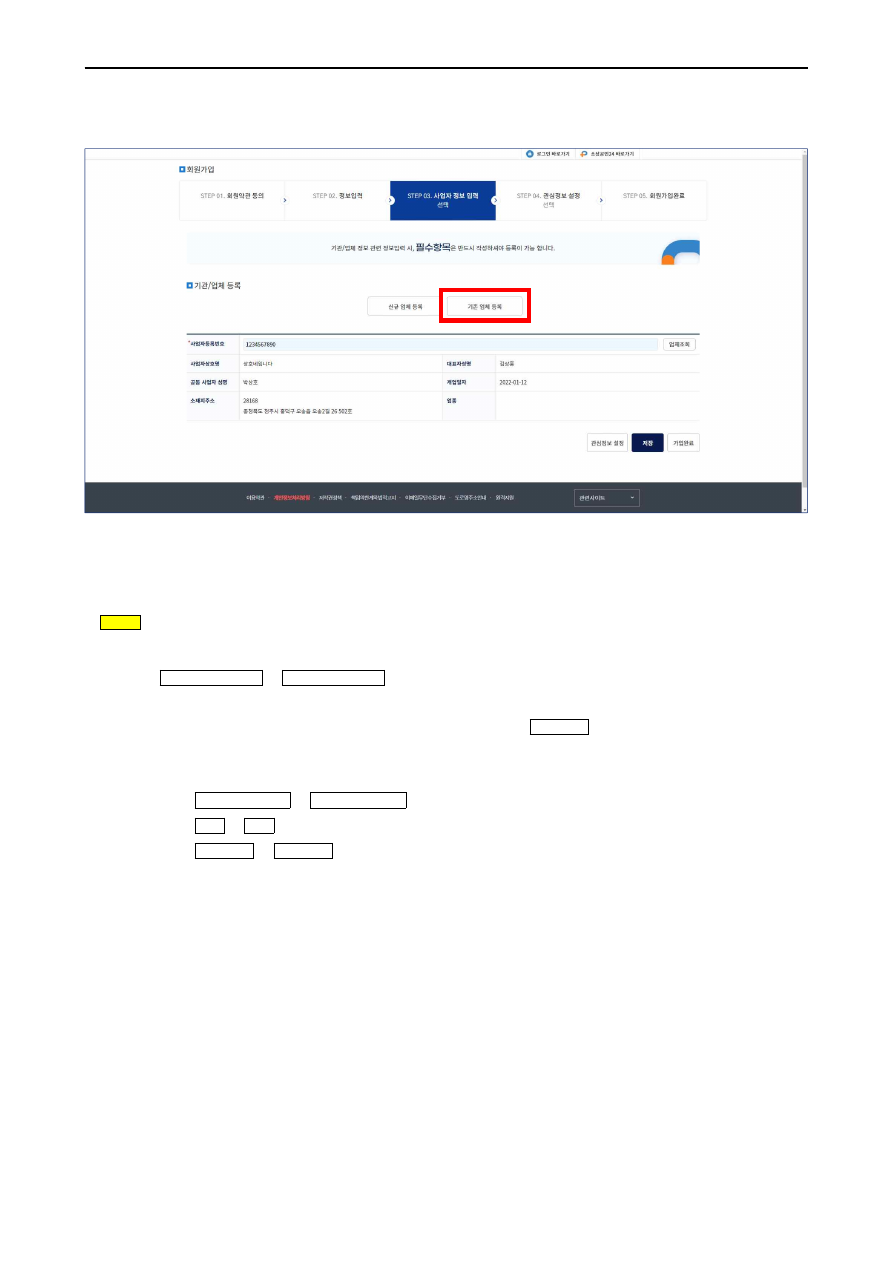
회원가입 – 사업자 정보 입력 화면
안내 「 * 」 표시된 항목은 필수 입력 항목으로 저장 시 반드시 입력되어야 함
④ 사업자 정보 입력
∙기존 업체 등록 : 기존 업체 등록 버튼을 클릭하면 등록되어있는 업체를 조회하여 등록할 수 있
다.
· 사업자등록번호(*) : 사업자등록번호를 입력한 후 업체조회 버튼을 클릭하면 기존에 등록된
업체인 경우 해당 업체의 정보가 자동으로 입력된다. 등록된 업체가 아니라면 신규 업체
등록을 할 수 있다.
· 관심정보 설정 : 관심정보 설정 버튼을 클릭하면 관심정보 설정 단계로 넘어간다.
· 저장 : 저장 버튼을 클릭하면 조회한 업체가 저장된다.
· 가입완료 : 가입완료 버튼을 클릭하면 회원가입이 완료된다.
소상공인 비대면 정책지원 플랫폼
사용자 매뉴얼 | v 1.0
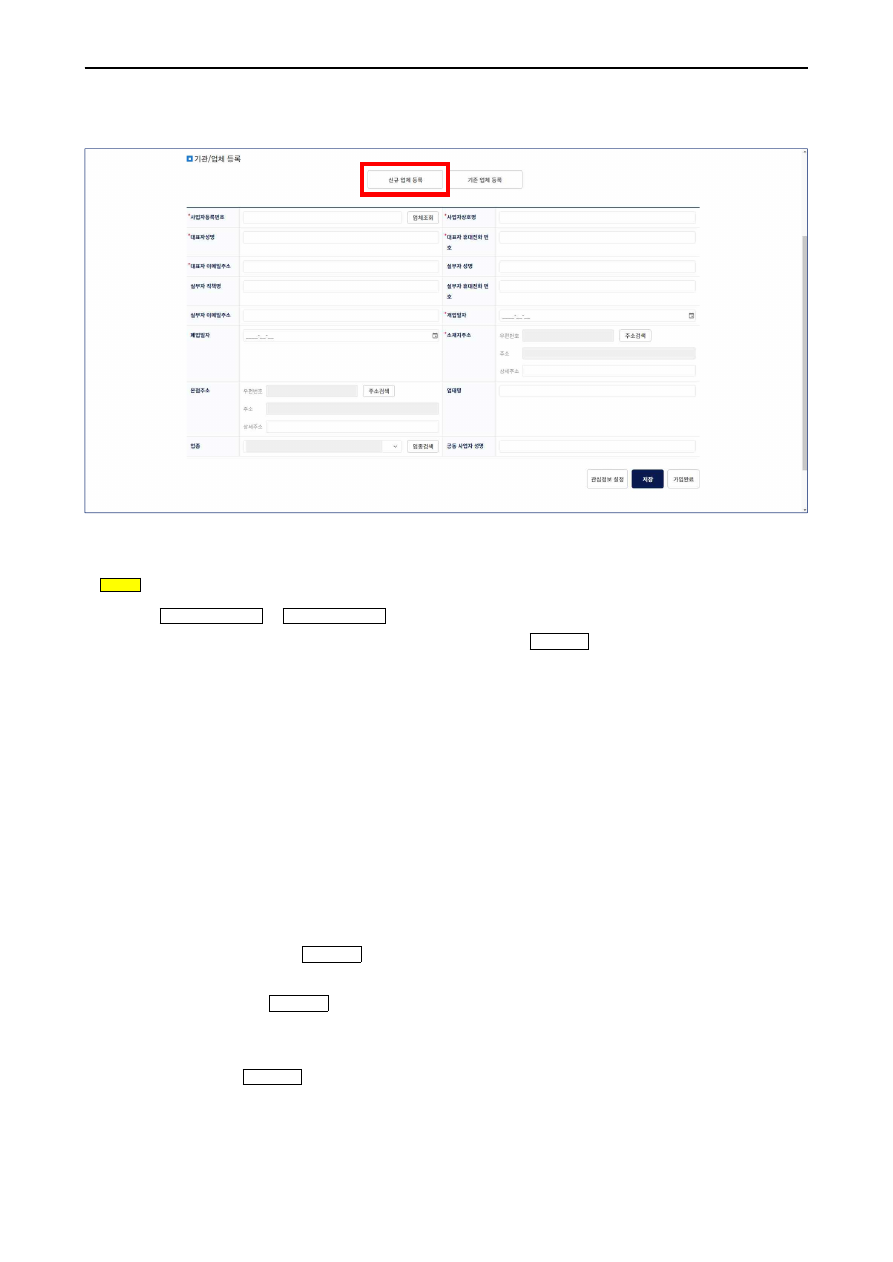
회원가입 – 사업자 정보 입력 화면
안내 「 * 」 표시된 항목은 필수 입력 항목으로 저장 시 반드시 입력되어야 함
∙신규 업체 등록 : 신규 업체 등록 버튼을 클릭하면 신규 업체를 등록할 수 있다.
· 사업자등록번호(*) : 사업자등록번호를 입력한 후 업체조회 버튼을 클릭하면 신규로 등록할
수 있는 업체인지 확인할 수 있다. 기존에 등록된 업체인 경우 신규로 등록할 수 없고
기존에 등록된 업체를 조회할 수 있다.
· 사업자상호명(*) : 사업자 상호명을 입력한다.
· 대표자성명(*) : 대표자 성명을 입력한다.
· 대표자 휴대전화번호(*) : 대표자 휴대전화번호를 입력한다.
· 대표자 이메일주소(*) : 대표자 이메일주소를 입력한다.
· 실무자성명 : 실무자 성명을 입력한다.
· 실무자직책명 : 실무자 직책명을 입력한다.
· 실무자 휴대전화번호 : 실무자 휴대전화번호를 입력한다.
· 실무자 이메일주소 : 실무자 이메일주소를 입력한다.
· 개업일자(*) : 달력에서 날짜를 선택해 개업일자를 입력한다.
· 폐업일자 : 달력에서 날짜를 선택해 폐업일자를 입력한다.
· 소재지주소(*) : 주소검색 버튼을 클릭하여 해당 주소를 선택하면 우편번호와 주소가 자동으
로 입력되고, 상세주소는 직접 입력한다.
· 본점주소 : 주소검색 버튼을 클릭하여 해당 주소를 선택하면 우편번호와 주소가 자동으로 입
력되고, 상세주소는 직접 입력한다.
· 업태명 : 업태명을 입력한다.
· 업종 : 업종검색 버튼을 클릭하여 해당 업종을 선택하면 선택한 업종이 자동으로 입력된다.
· 공동사업자성명 : 공동사업자 성명을 입력한다.
소상공인 비대면 정책지원 플랫폼
사용자 매뉴얼 | v 1.0
· 관심정보 설정 : 관심정보 설정 버튼을 클릭하면 관심정보 설정 단계로 넘어간다.
· 저장 : 저장 버튼을 클릭하면 신규 업체가 저장된다.
· 가입완료 : 가입완료 버튼을 클릭하면 회원가입이 완료된다.
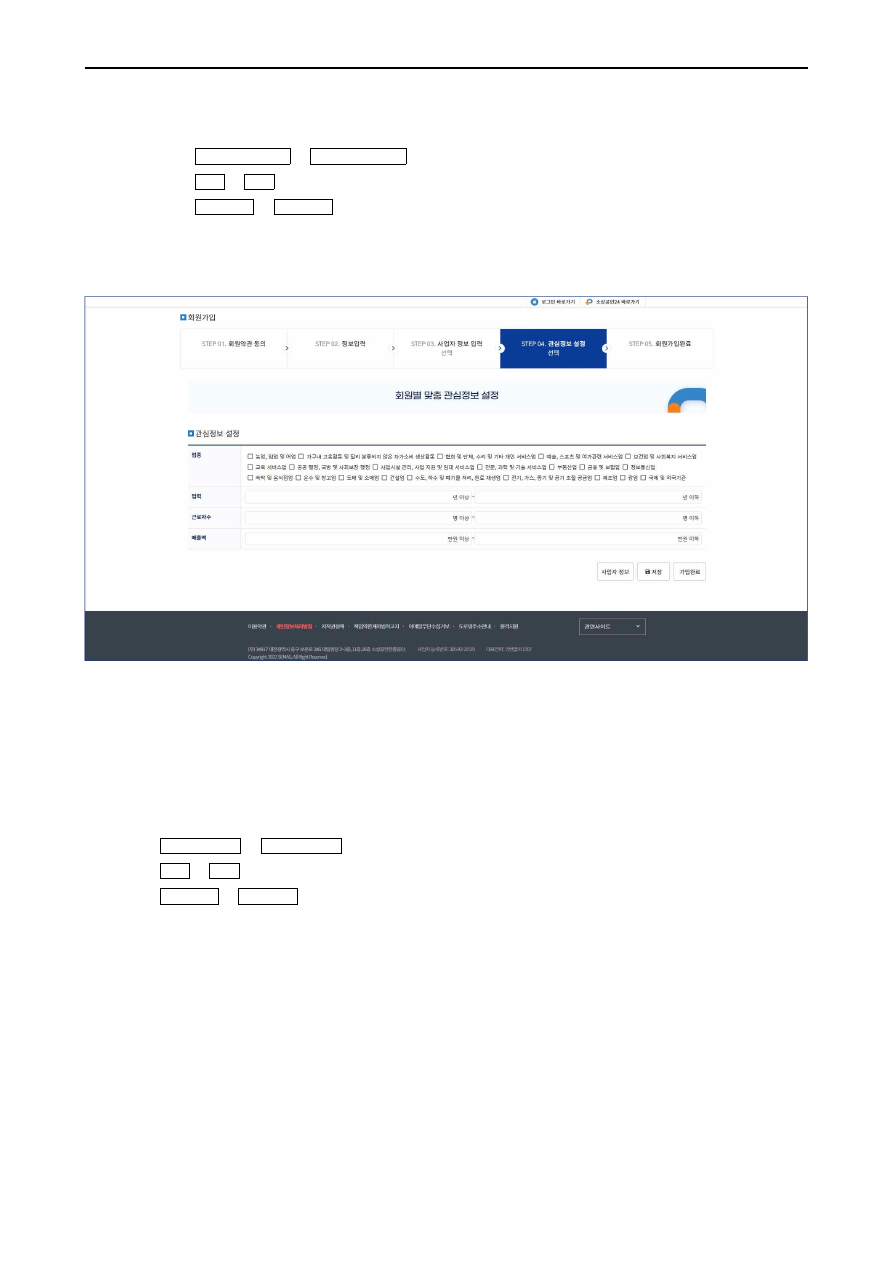
회원가입 – 관심정보 설정 화면
⑤ 관심정보 설정
∙업종 : 관심정보로 설정하고 싶은 업종을 선택한다. 다중선택이 가능하다.
∙업력 : 업력을 입력한다.
∙근로자수 : 근로자수를 입력한다.
∙매출액 : 매출액을 입력한다.
∙사업자 정보 : 사업자 정보 버튼을 클릭하면 사업자 정보 입력 단계로 넘어간다.
∙저장 : 저장 버튼을 클릭하면 설정한 관심정보가 저장된다.
∙가입완료 : 가입완료 버튼을 클릭하면 회원가입이 완료된다.
소상공인 비대면 정책지원 플랫폼
사용자 매뉴얼 | v 1.0
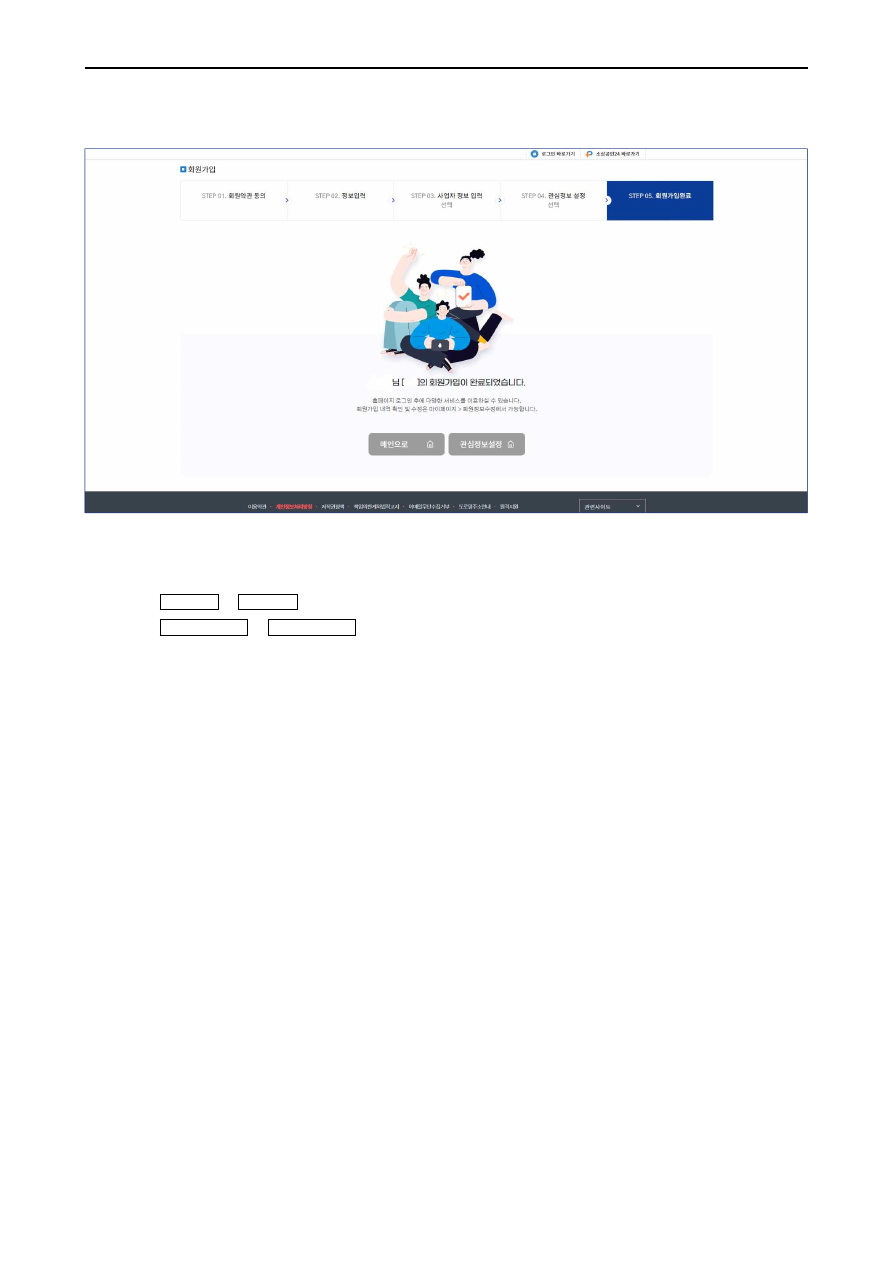
회원가입 – 회원가입 완료 화면
⑥ 회원가입완료
∙메인으로 : 메인으로 버튼을 클릭하면 로그인된 상태로 메인화면으로 이동한다.
∙관심정보설정 : 관심정보설정 버튼을 클릭하면 관심정보를 설정할 수 있는 화면으로 이동한다.
소상공인 비대면 정책지원 플랫폼
사용자 매뉴얼 | v 1.0
1.2.2. 디지털원패스 회원연동
경로
홈 > 로그인 > 디지털 원패스 로그인
소상공인24 계정이 없고 디지털 원패스로 로그인을 시도한 경우 디지털원패스 회원연동을 할 수 있다.
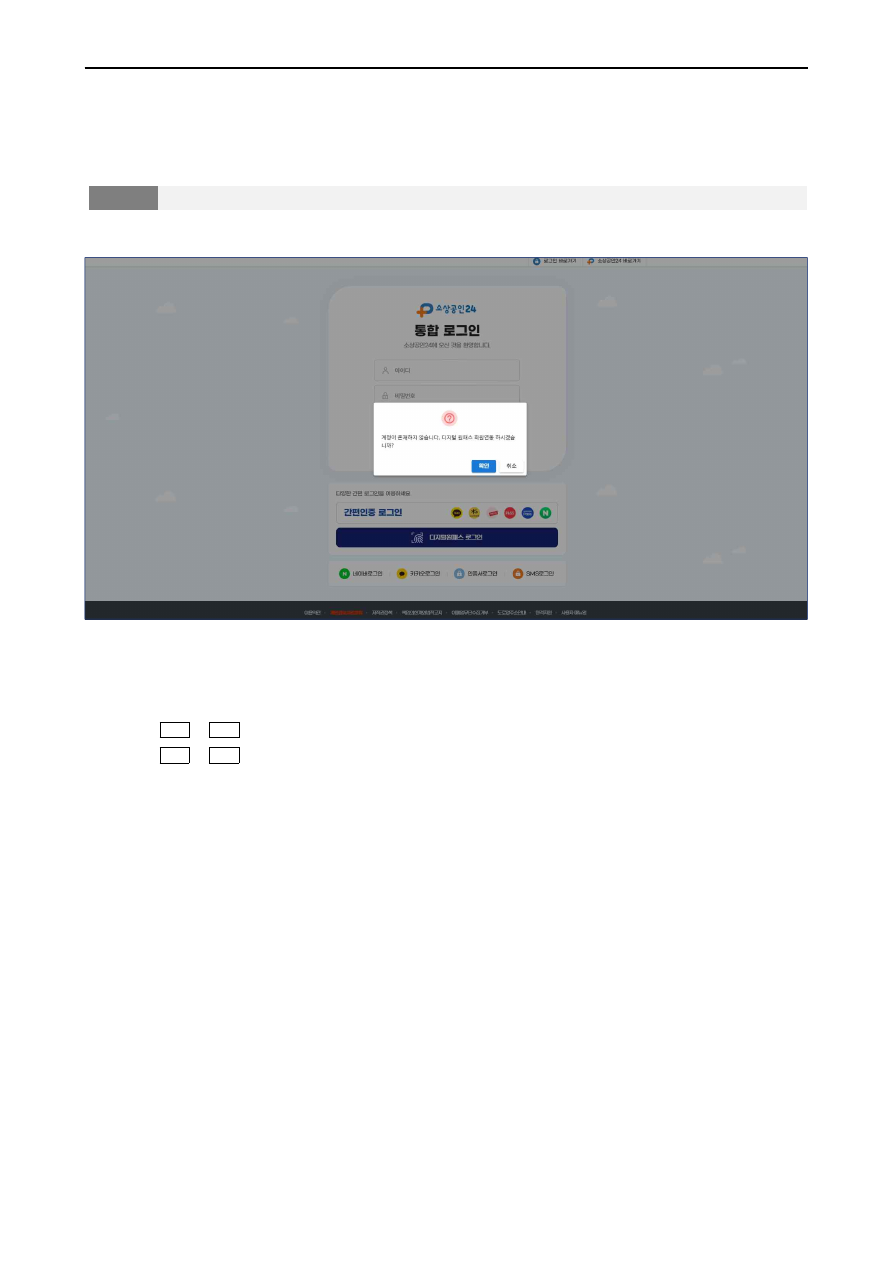
디지털원패스 – 소상공인24 계정이 없는 경우
① 디지털원패스 연동 확인 창
∙확인 : 확인 버튼을 클릭하면 개인정보 수집 이용동의 창을 띄운다.
∙취소 : 취소 버튼을 클릭하면 회원연동을 취소된다.
소상공인 비대면 정책지원 플랫폼
사용자 매뉴얼 | v 1.0
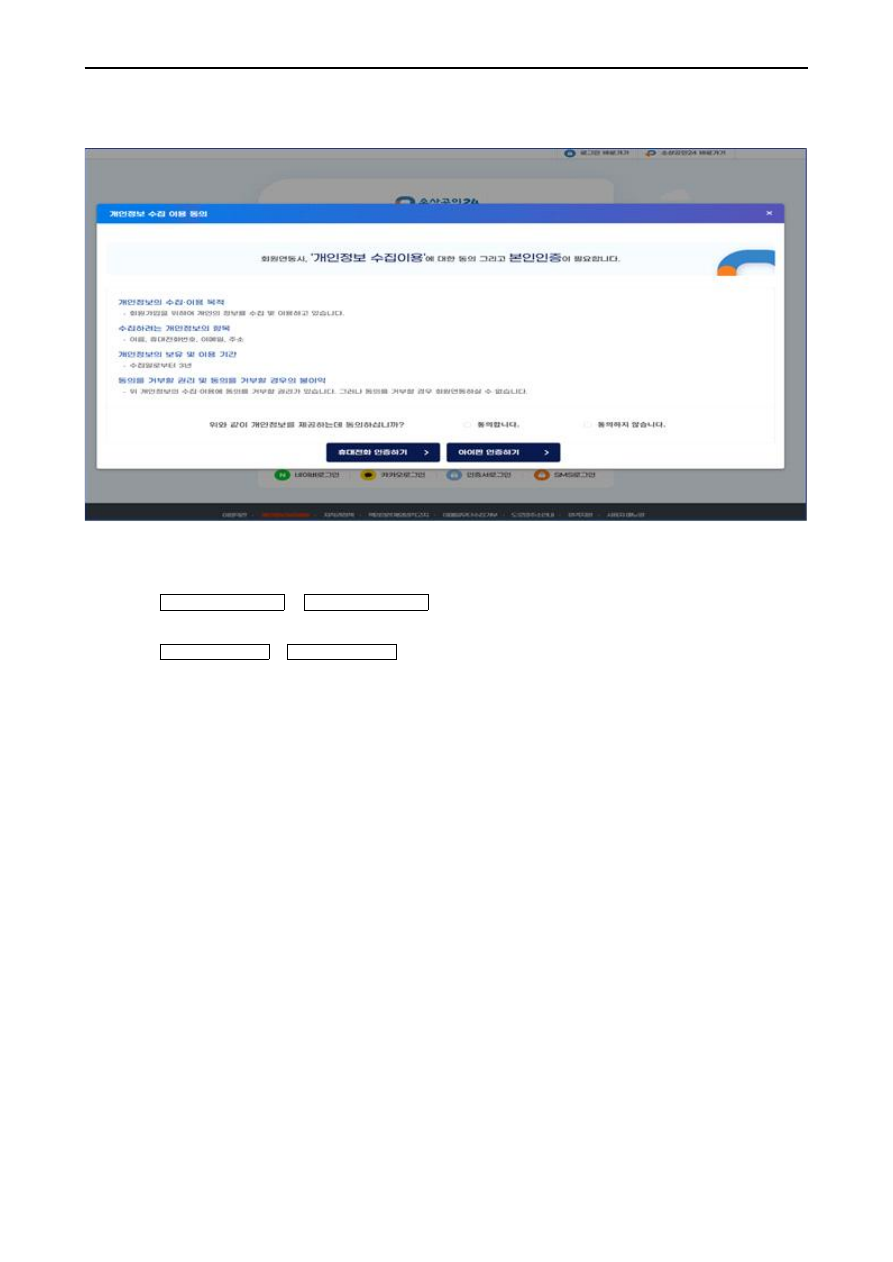
개인정보 수집 이용 동의 창
② 개인정보 수집 이용 동의 : 개인정보 수집 이용 동의에 동의를 해야 회원연동이 가능하다.
∙휴대전화 인증하기 : 휴대전화 인증하기 버튼을 클릭하면 휴대전화번호로 본인인증하는 창이 뜨
고 본인인증이 확인되면 정보입력 단계로 넘어간다.
∙아이핀 인증하기 : 아이핀 인증하기 버튼을 클릭하면 아이핀 본인인증하는 창이 뜨고 본인인증이
확인되면 정보입력 단계로 넘어간다.
소상공인 비대면 정책지원 플랫폼
사용자 매뉴얼 | v 1.0
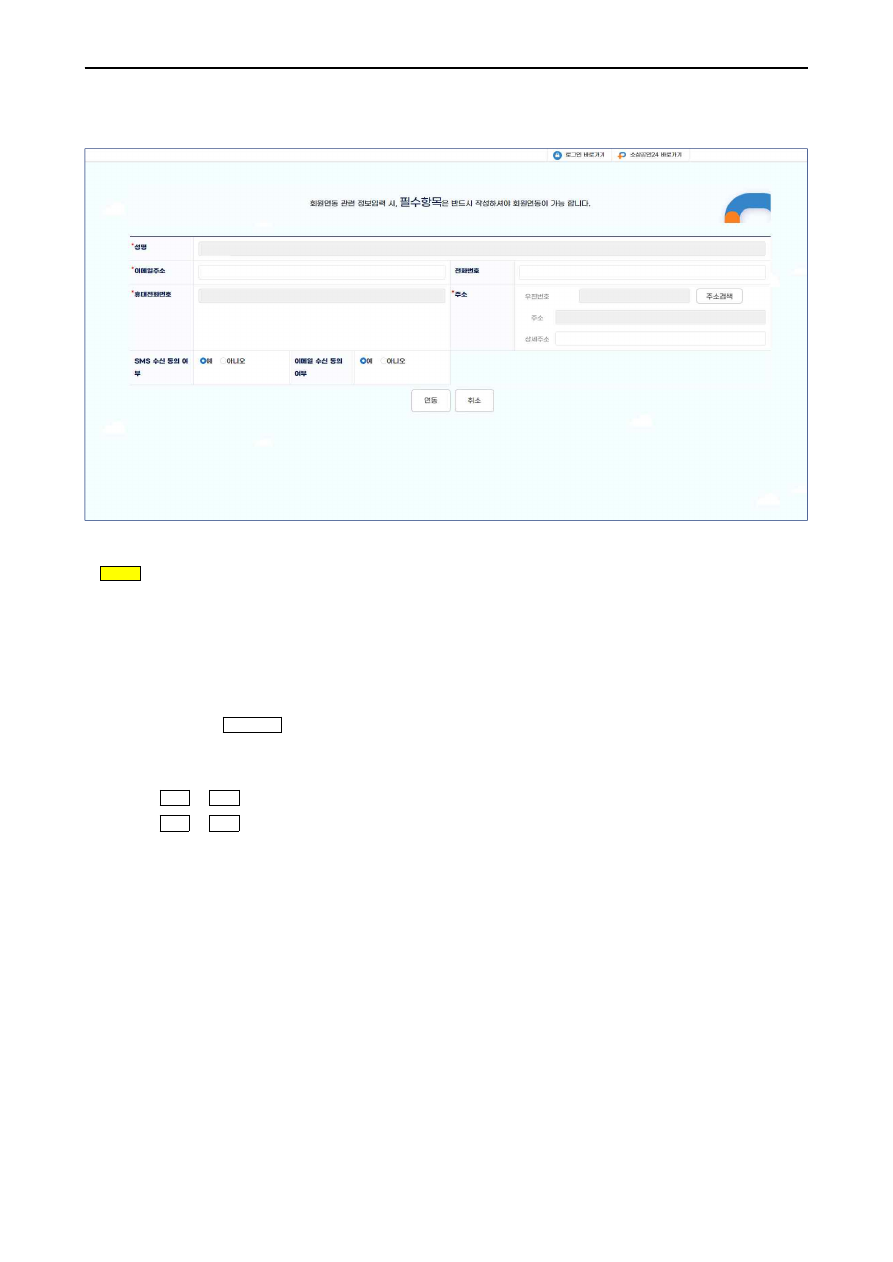
정보입력 화면
안내 「 * 」 표시된 항목은 필수 입력 항목으로 저장 시 반드시 입력되어야 함
① 정보입력
∙성명(*) : 본인인증을 하면 자동으로 성명이 입력된다.
∙전화번호 : 전화번호를 입력한다.
∙휴대전화번호(*) : 본인인증을 하면 자동으로 휴대전화번호가 입력된다.
∙이메일주소(*) : 이메일주소를 입력한다.
∙주소(*) : 주소검색 버튼을 클릭하여 해당 주소를 선택하면 우편번호와 주소가 자동으로 입력되고,
상세주소는 직접 입력한다.
∙수신 동의 여부 : “예”,“아니오” 중 하나를 선택하여 SMS, 이메일 알림 여부를 결정한다.
∙연동 : 연동 버튼을 클릭하면 회원연동이 완료된다.
∙취소 : 취소 버튼을 클릭하면 회원연동이 취소된다.
소상공인 비대면 정책지원 플랫폼
사용자 매뉴얼 | v 1.0
1.3. 로그인
경로
홈 > 로그인
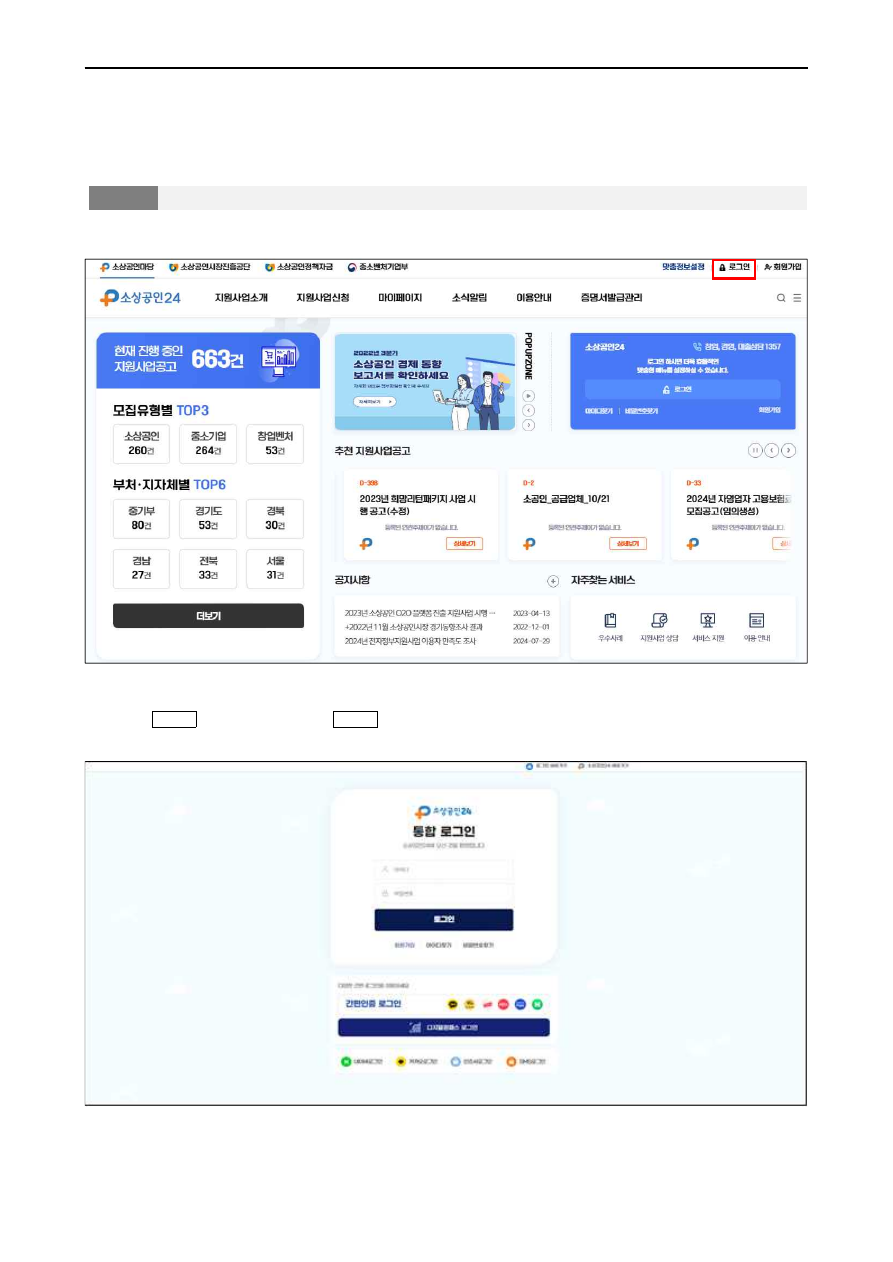
소상공인24를 이용하기 위해서는 로그인해야 한다. 다양한 방식으로 로그인할 수 있다.
① 로그인 : 메인화면 상단의 로그인 버튼을 클릭하면 로그인 화면으로 이동한다.
로그인 화면
메인화면 - 로그인
소상공인 비대면 정책지원 플랫폼
사용자 매뉴얼 | v 1.0
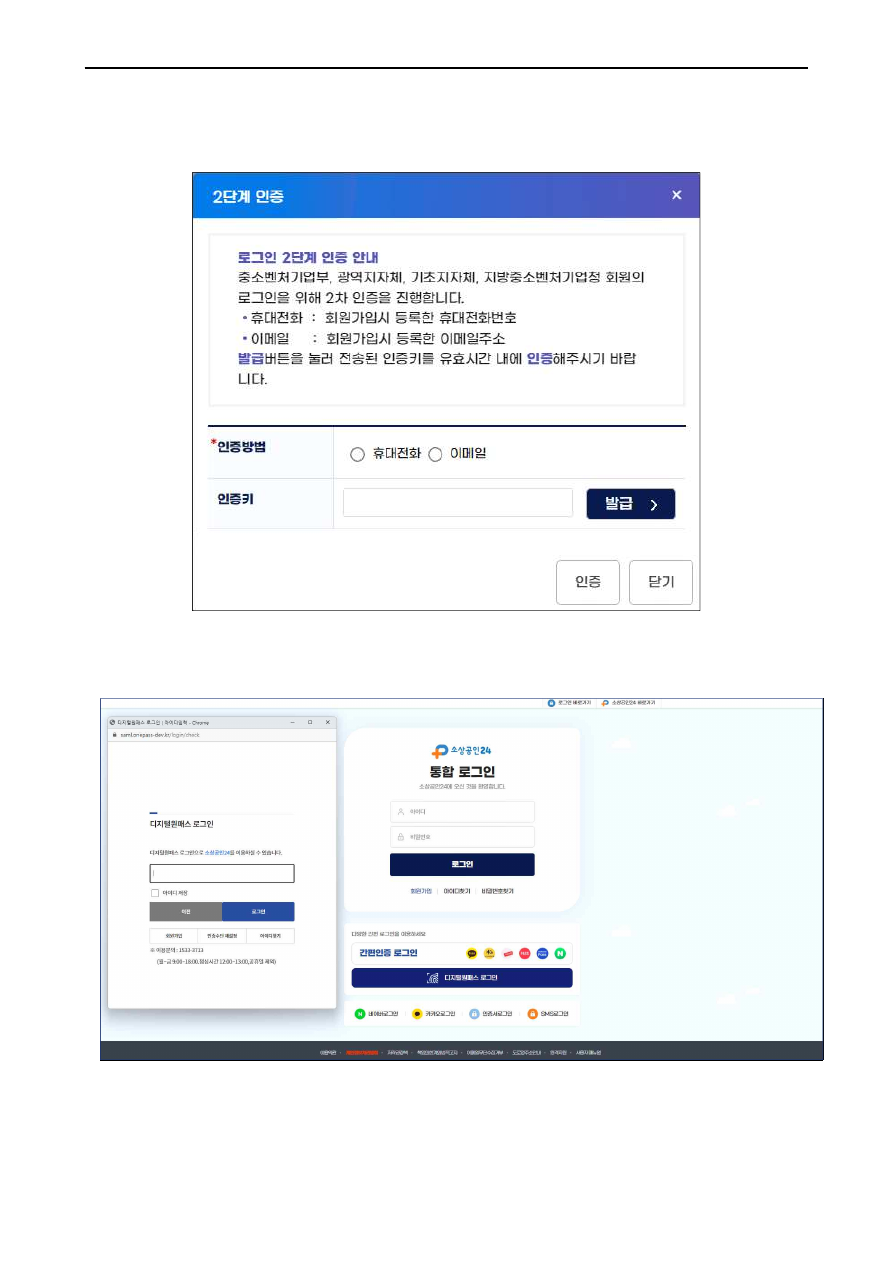
디지털원패스 로그인 창
로그인 2단계 인증창
소상공인 비대면 정책지원 플랫폼
사용자 매뉴얼 | v 1.0
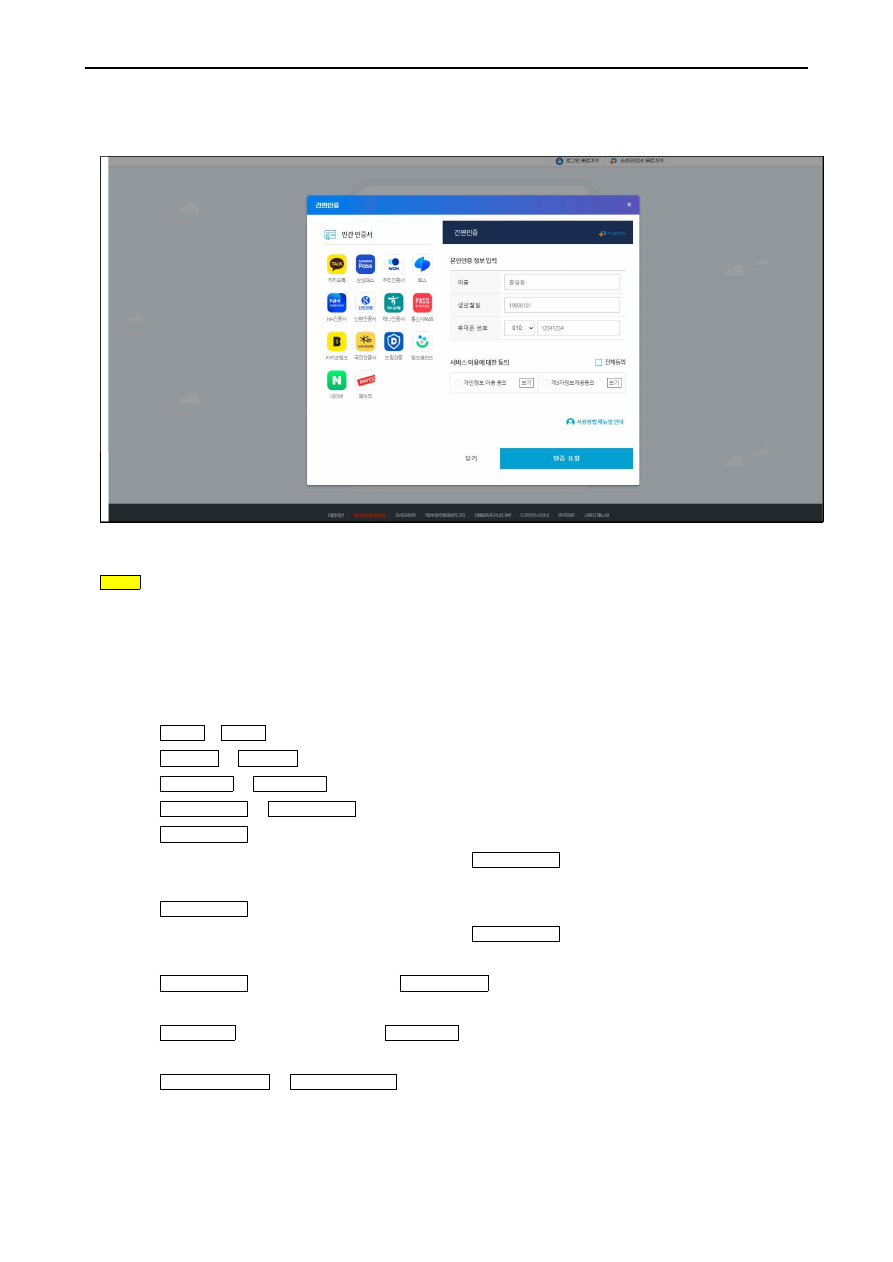
간편인증 로그인 창
안내 소상공인24에 계정이 없는 상태로 디지털원패스 연동을 하게 되면 여러 기능을 사용 할 수 없다.
② 로그인 시도
∙아이디 : 로그인을 시도하고자 하는 아이디를 입력한다.
∙비밀번호 : 입력한 아이디에 설정한 비밀번호를 입력한다.
∙2단계 인증 : 공무원 회원의 경우 로그인을 진행하면 2단계 인증을 위한 창이 뜬다. 휴대전화 및
이메일을 통해 인증키를 발급받아 2단계 인증을 진행한다.
∙로그인 : 로그인 버튼을 클릭하면 입력한 아이디와 비밀번호를 이용하여 사용자 인증을 요청한다.
∙회원가입 : 회원가입 버튼을 클릭하면 회원가입 화면으로 이동한다.
∙아이디찾기 : 아이디찾기 버튼을 클릭하면 아이디찾기 화면으로 이동한다.
∙비밀번호찾기 : 비밀번호찾기 버튼을 클릭하면 비밀번호찾기 화면으로 이동한다.
∙네이버로그인 : 네이버계정으로 로그인 확인을 하고 마이페이지 > 회원정보관리 > 기본정보에서
네이버계정을 연결한 경우 네이버로그인 버튼을 클릭하면 아이디와 비밀번호
를 입력하지 않아도 로그인이 가능하다.
∙카카오로그인 : 카카오계정으로 로그인 확인을 하고 마이페이지 > 회원정보관리 > 기본정보에서
카카오계정을 연결한 경우 카카오로그인 버튼을 클릭하면 아이디와 비밀번호
를 입력하지 않아도 로그인이 가능하다.
∙인증서로그인 : 아이디를 입력한 후 인증서로그인 버튼을 클릭하면 인증서를 선택할 수 있는 창이
뜨고 선택한 인증서로 로그인이 가능하다.
∙SMS로그인 : 아이디를 입력한 후 SMS로그인 버튼을 클릭하면 회원가입 시 입력한 휴대전화번호로
OTP번호가 발송된다. 발송된 번호로 비밀번호를 입력하면 로그인이 가능하다.
∙간편인증 로그인 : 간편인증 로그인 버튼을 클릭하면 간편인증을 위한 창이 뜬다.
목록에 보유 하고 민간 인증서로 인증을 하게 되면 회원가입 여부를

소상공인 비대면 정책지원 플랫폼
사용자 매뉴얼 | v 1.0
25
/32
솔리데오시스템즈 컨소시엄
확인하여 로그인 처리가 된다. 소상공인24 계정이 없을 경우
회원가입 창으로 이동한다.
∙디지털원패스 로그인 : 디지털원패스 로그인 버튼을 클릭하면 디지털원패스 로그인을 위한 창이
뜬다. 해당 로그인을 사용하려면 디지털 원패스에 회원가입이 되어
있어야 한다.
디지털 원패스 계정 및 소상공인24 계정이 이미 보유하고 있다면,
두 계정을 연동하여 로그인이 가능하다. 계정이 없을 경우,
회원연동 창으로 이동한다.
③ 로그인 성공
∙로그인에 성공하면 메인화면 상단에 접속자 이름과 아이디가 나타난다.
④ 로그인 실패
∙로그인에 실패하면 아이디 또는 비밀번호를 다시 입력하라는 알림창이 뜬다.
소상공인 비대면 정책지원 플랫폼
사용자 매뉴얼 | v 1.0
26
/32
솔리데오시스템즈 컨소시엄
1.4. 아이디 찾기
경로
홈 > 로그인 > 아이디 찾기
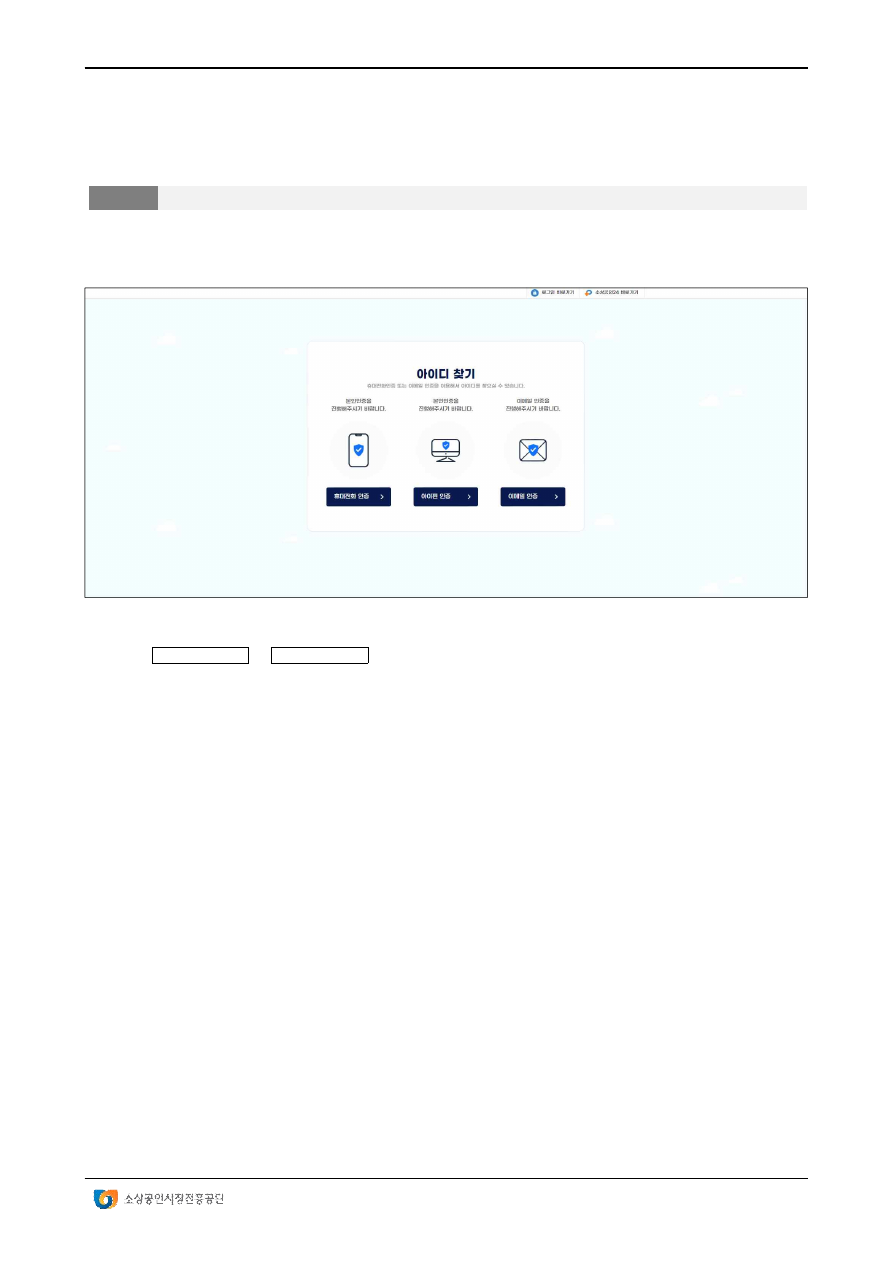
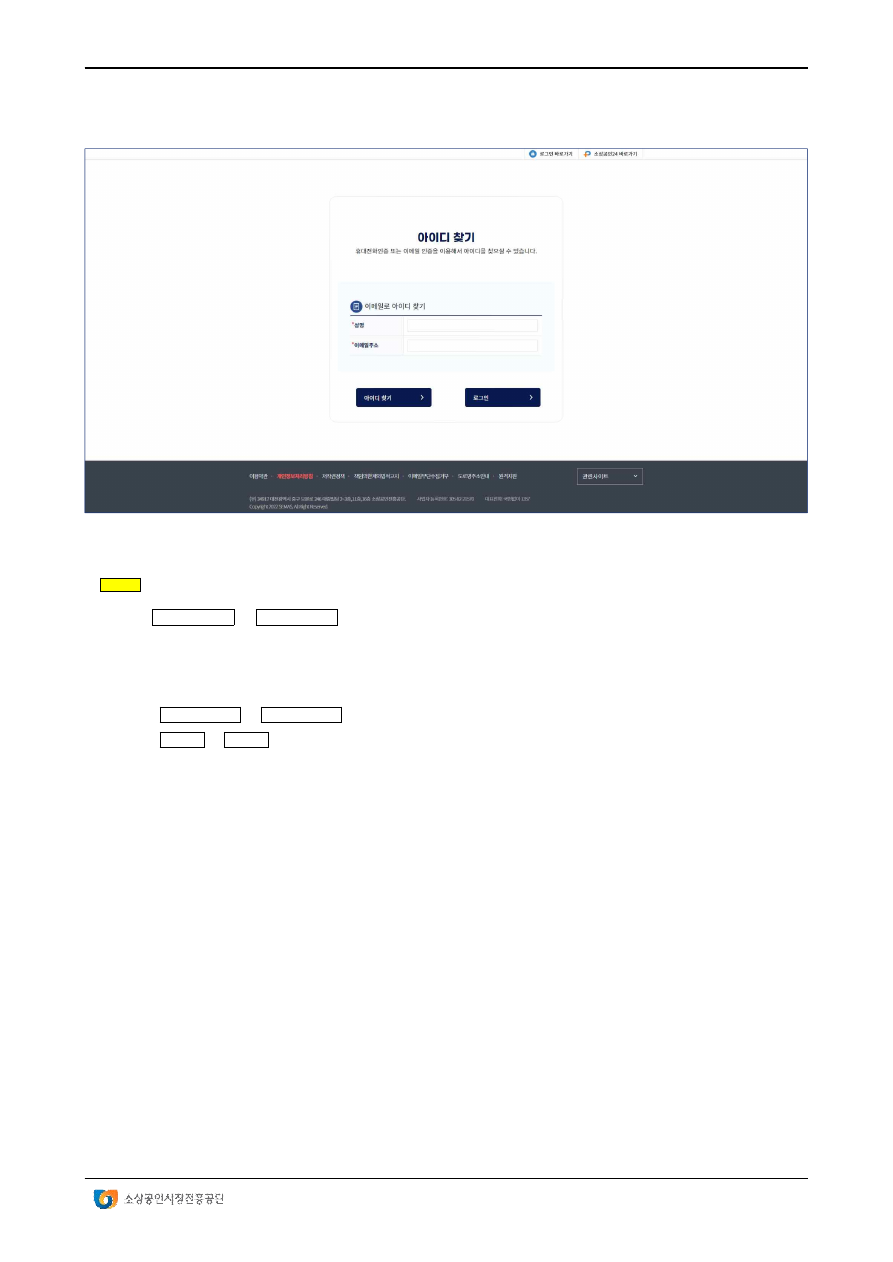
가입한 아이디를 잊어버린 경우 아이디 찾기를 통해 가입한 아이디를 찾을 수 있다. 아이디를 찾는 방법
에는 휴대전화 인증과 이메일 인증이 있다.
① 휴대전화 인증 : 휴대전화 인증 버튼을 클릭하면 휴대전화번호로 본인인증하는 창이 뜨고 본인
인증이 확인되면 가입한 아이디가 나타난다.
아이디 찾기 화면
소상공인 비대면 정책지원 플랫폼
사용자 매뉴얼 | v 1.0
27
/32
솔리데오시스템즈 컨소시엄
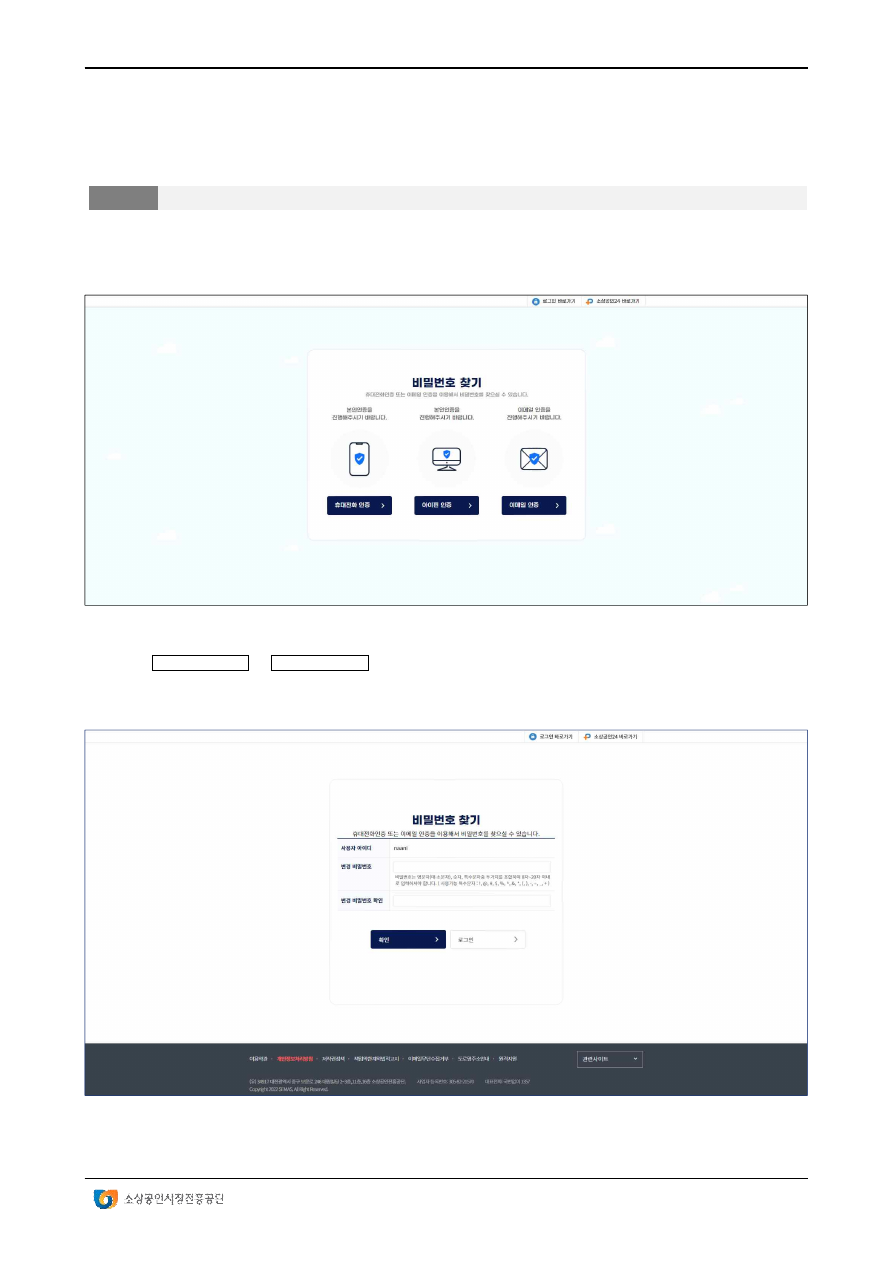
아이디 찾기 – 이메일 인증 화면
안내 「 * 」 표시된 항목은 필수 입력 항목으로 저장 시 반드시 입력되어야 함
② 이메일 인증 : 이메일 인증 버튼을 클릭하면 이메일로 아이디를 찾을 수 있는 화면으로 이동한
다.
∙성명(*) : 회원가입 시 입력한 성명을 입력한다.
∙이메일주소(*) : 회원가입 시 입력한 이메일주소를 입력한다.
∙아이디 찾기 : 아아디 찾기 버튼을 클릭하면 입력한 이메일주소로 아이디가 발송된다.
∙로그인 : 로그인 버튼을 클릭하면 로그인 화면으로 이동한다.
소상공인 비대면 정책지원 플랫폼
사용자 매뉴얼 | v 1.0
28
/32
솔리데오시스템즈 컨소시엄
1.5. 비밀번호 찾기
경로
홈 > 로그인 > 비밀번호 찾기
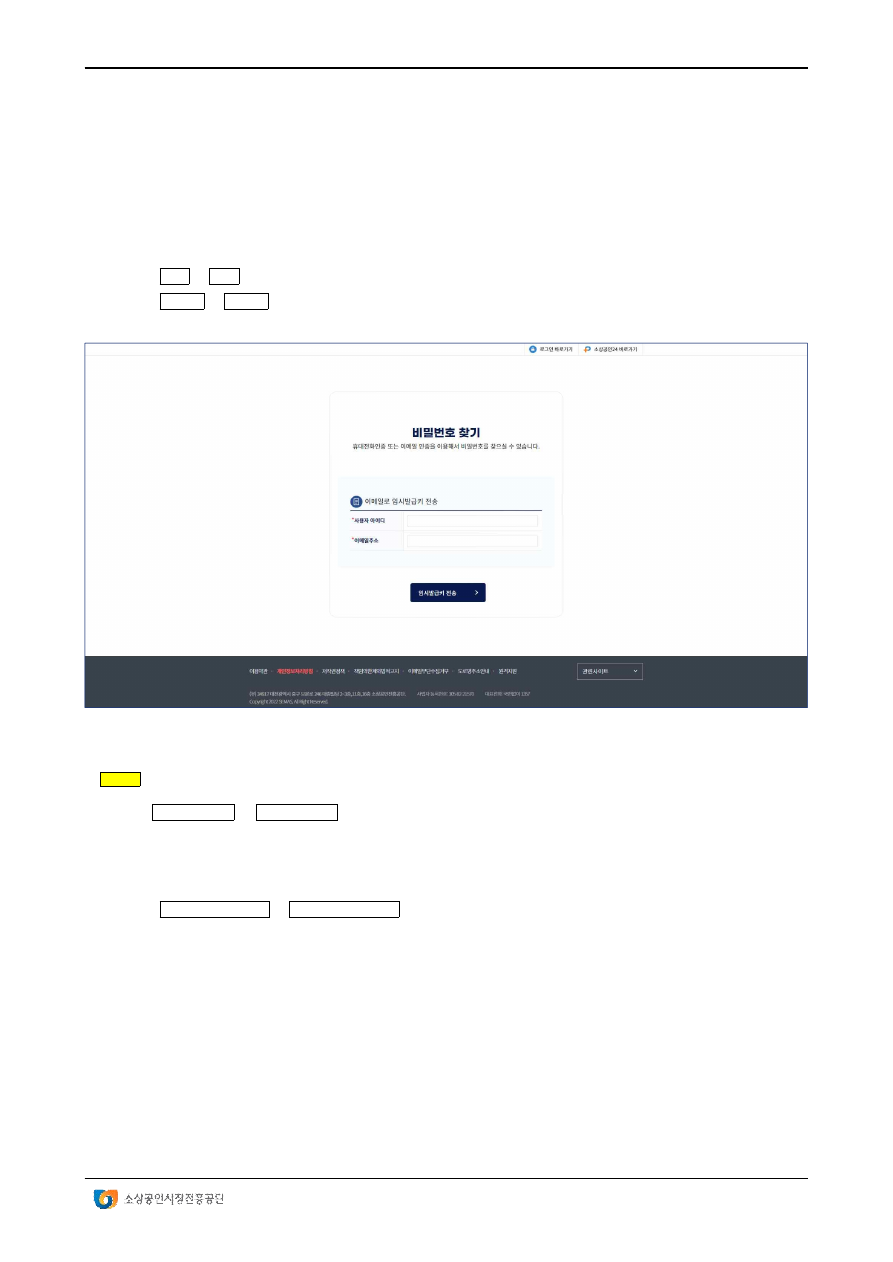
설정한 비밀번호를 잊어버린 경우 비밀번호 찾기를 통해 가입한 비밀번호를 찾을 수 있다. 비밀번호를
찾는 방법에는 휴대전화 인증과 이메일 인증이 있다.
① 휴대전화 인증 : 휴대전화 인증 버튼을 클릭하면 휴대전화번호로 본인인증하는 창이 뜨고 본인
인증이 확인되면 비밀번호를 다시 설정할 수 있는 화면으로 이동한다.
비밀번호 찾기 – 휴대전화 인증 화면
비밀번호 찾기 화면
소상공인 비대면 정책지원 플랫폼
사용자 매뉴얼 | v 1.0
29
/32
솔리데오시스템즈 컨소시엄
∙사용자 아이디 : 회원가입 시 입력한 아이디가 자동으로 설정된다.
∙변경 비밀번호 : 변경할 비밀번호를 입력한다.
∙변경 비밀번호 확인 : 위에서 입력한 비밀번호가 일치하는지 확인하기 위해 변경할 비밀번호를 한
번 더 입력한다.
∙확인 : 확인 버튼을 변경한 비밀번호가 적용되고 로그인 화면으로 이동한다.
∙로그인 : 로그인 버튼을 클릭하면 로그인 화면으로 이동한다.
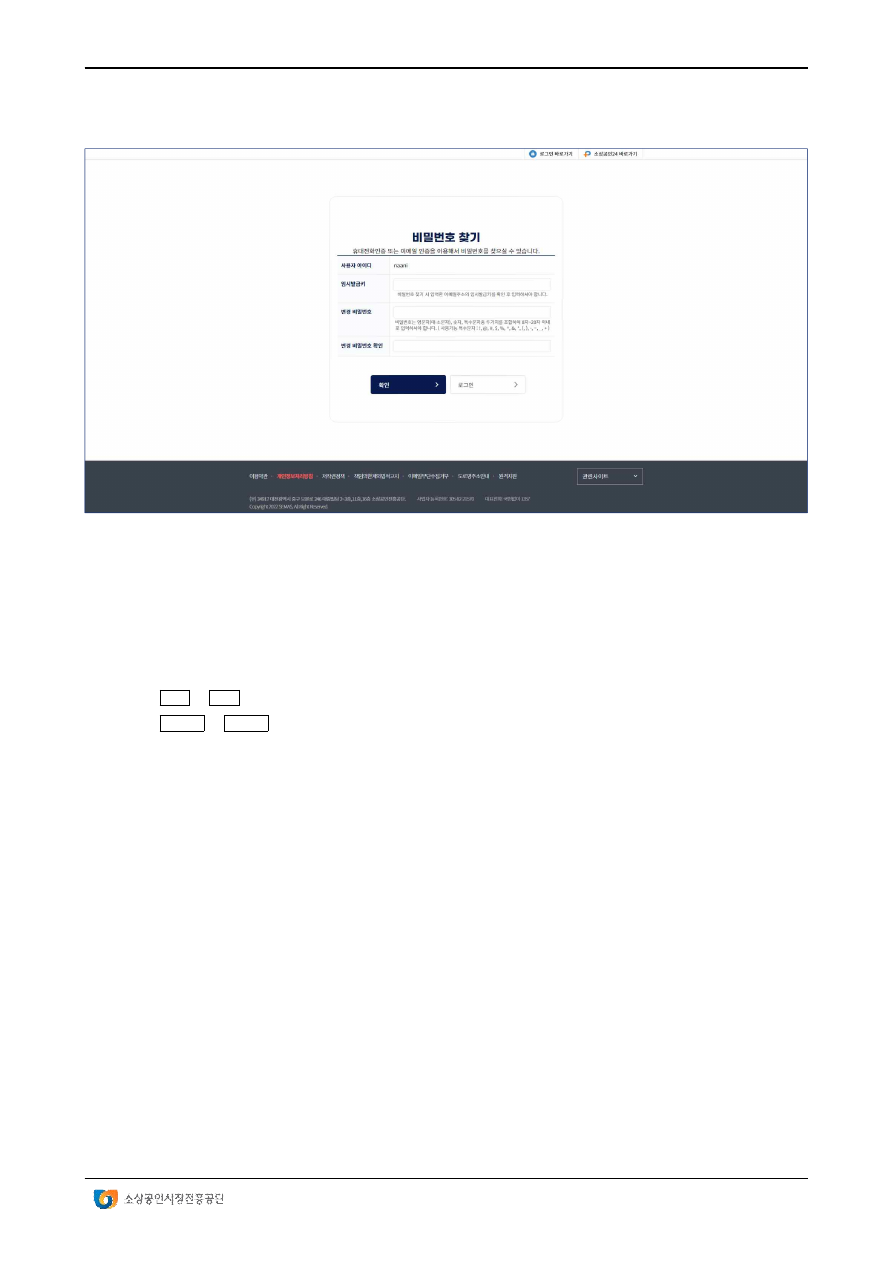
비밀번호 찾기 – 이메일 인증 화면 1
안내 「 * 」 표시된 항목은 필수 입력 항목으로 저장 시 반드시 입력되어야 함
② 이메일 인증 : 이메일 인증 버튼을 클릭하면 이메일로 비밀번호를 찾을 수 있는 화면으로 이동
한다.
∙사용자 아이디(*) : 회원가입 시 입력한 아이디를 입력한다.
∙이메일주소(*) : 회원가입 시 입력한 이메일주소를 입력한다.
∙임시발급키 전송 : 임시발급키 전송 버튼을 클릭하면 입력한 이메일주소로 임시발급키가 발송되
고, 비밀번호를 다시 설정할 수 있는 화면으로 이동한다.
소상공인 비대면 정책지원 플랫폼
사용자 매뉴얼 | v 1.0
30
/32
솔리데오시스템즈 컨소시엄
비밀번호 찾기 – 이메일 인증 화면 2
∙사용자 아이디 : 회원가입 시 입력한 아이디가 자동으로 설정된다.
∙임시발급키 : 이메일주소로 발송된 임시발급키를 입력한다.
∙변경 비밀번호 : 변경할 비밀번호를 입력한다.
∙변경 비밀번호 확인 : 위에서 입력한 비밀번호가 일치하는지 확인하기 위해 변경할 비밀번호를 한
번 더 입력한다.
∙확인 : 확인 버튼을 변경한 비밀번호가 적용되고 로그인 화면으로 이동한다.
∙로그인 : 로그인 버튼을 클릭하면 로그인 화면으로 이동한다.
소상공인 비대면 정책지원 플랫폼
사용자 매뉴얼 | v 1.0
31
/32
솔리데오시스템즈 컨소시엄
1.6. 회원가입 맞춤형 도움말
1.6.1. 회원가입 정보입력 맞춤형 도움말
경로
홈 > 회원가입 > 정보입력
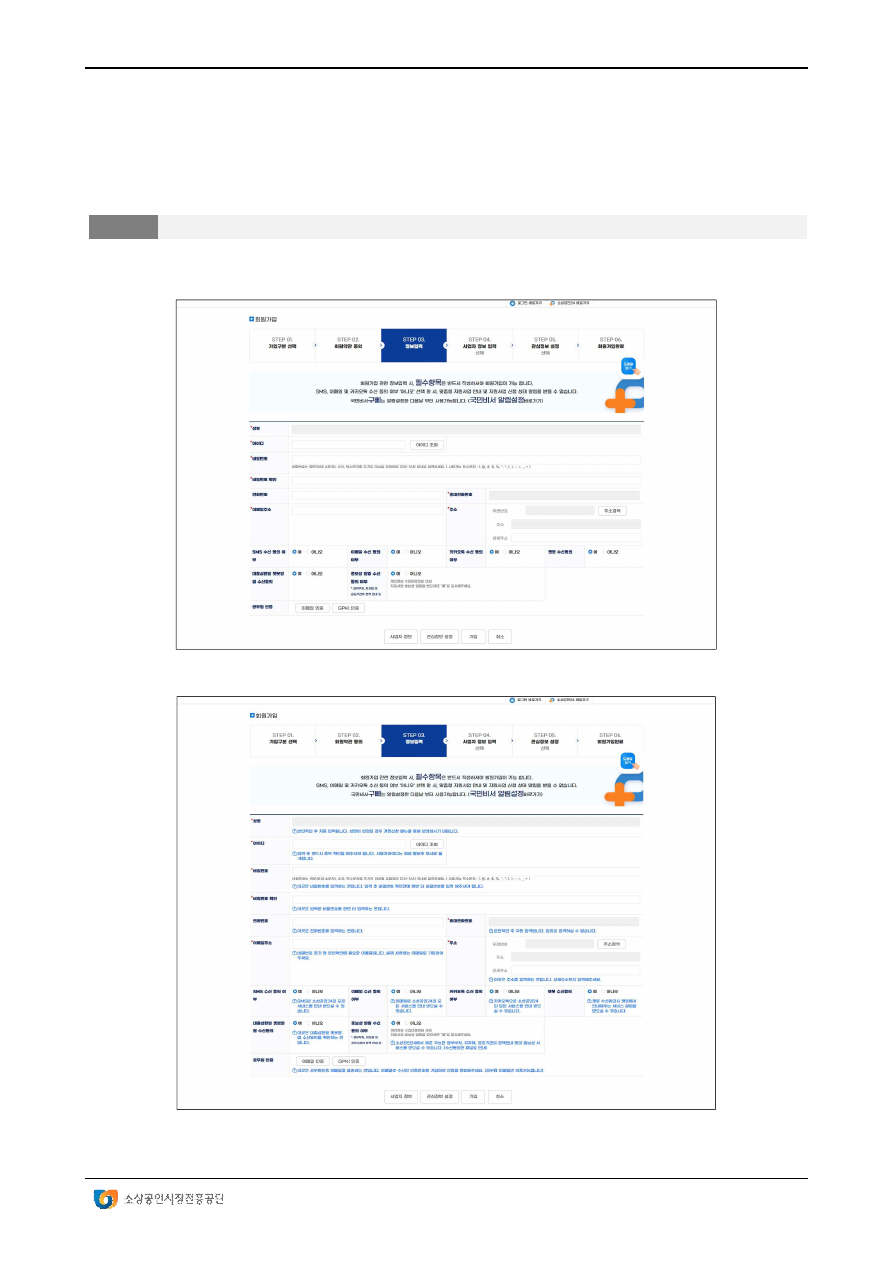
회원가입 정보 입력 시 도움이 필요하면 도움말 버튼을 통해 안내를 제공한다.
해당 기능은 관리자가 사전에 도움말을 작성한 경우에만 사용할 수 있다.
[그림 1] 기존 회원가입 화면
[그림 2] 도움말 버튼 클릭 후 회원가입 화면
소상공인 비대면 정책지원 플랫폼
사용자 매뉴얼 | v 1.0
32
/32
솔리데오시스템즈 컨소시엄
1.6.2. 회원가입 관심정보 맞춤형 도움말
경로
홈 > 회원가입 > 관심정보 설정
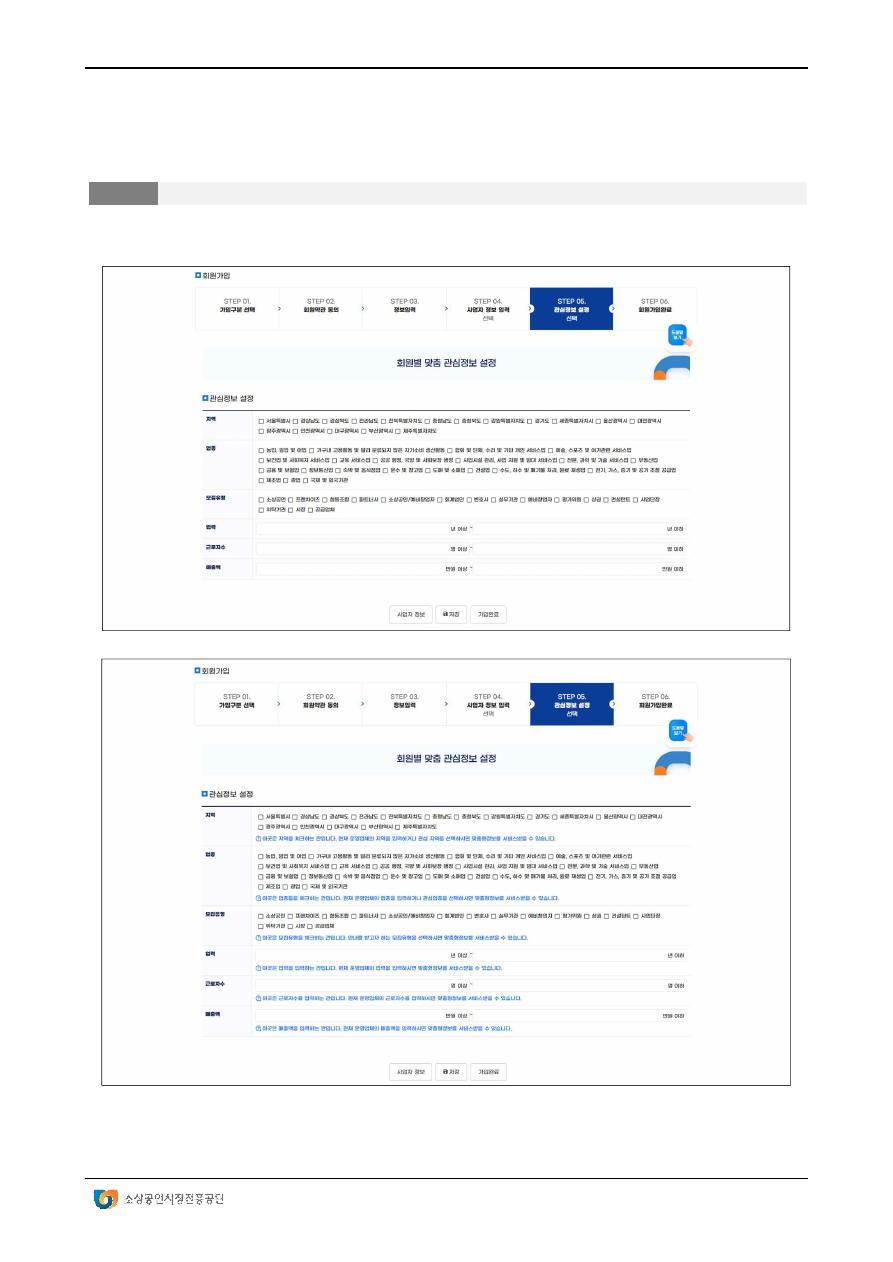
회원가입 관심정보 설정 시 도움이 필요하면 도움말 버튼을 통해 안내를 제공한다. 해당 기능은 관리자가
사전에 도움말을 작성한 경우에만 사용할 수 있다.
[그림 3] 기존 회원가입 관심정보 설정 화면
[그림 4] 도움말 버튼 클릭 후 회원가입 관심정보 설정 화면
